

Bij ieder hostingpakket hoort een gratis SSL certificaat, zodat je website op https draait en bezoekers het slotje in de adresbalk zien. Wij zetten dat bij een nieuw account automatisch voor je klaar, dus meestal hoef je zelf niets te doen. Ook het vernieuwen gaat vanzelf: zo'n certificaat is drie maanden geldig en wordt ruim voor die tijd vervangen.
Er is een situatie waarin het misgaat, en die komt vaak genoeg voor om hier te beginnen. Je domeinnaam moet naar onze server wijzen. Let's Encrypt geeft namelijk alleen een certificaat af als het kan controleren dat jij echt over het domein gaat, en dat doet het door je website te bezoeken. Was je domeinnaam nog niet verhuisd of nog niet aan je account gekoppeld toen wij het aanmaakten, dan mislukt die controle. Het systeem probeert het daarna nog een aantal keer, en als ook die pogingen op niets uitlopen houdt het ermee op en schakelt het zichzelf uit.
Je merkt dat doordat je website na de verhuizing nog steeds geen slotje heeft, of doordat je browser meldt dat het certificaat verlopen is. Er is dan niets stuk en je hoeft ons er niet voor te bellen. Je zet het zelf weer aan en dat is in twee minuten gebeurd. Aanmaken en vernieuwen gaan op dezelfde manier.
Stap 1. Open SSL/TLS Certificates
Log in op DirectAdmin via https://jouwdomein.nl:2222 en vervang jouwdomein.nl door je eigen domeinnaam. Klik in het menu links op Account Manager en daarna op SSL/TLS Certificates. Kun je het niet vinden, gebruik dan Search for pages linksboven en typ SSL.
Controleer rechtsboven of het juiste domein geselecteerd staat. Heb je meerdere domeinen op je account, dan regel je het certificaat per domein.
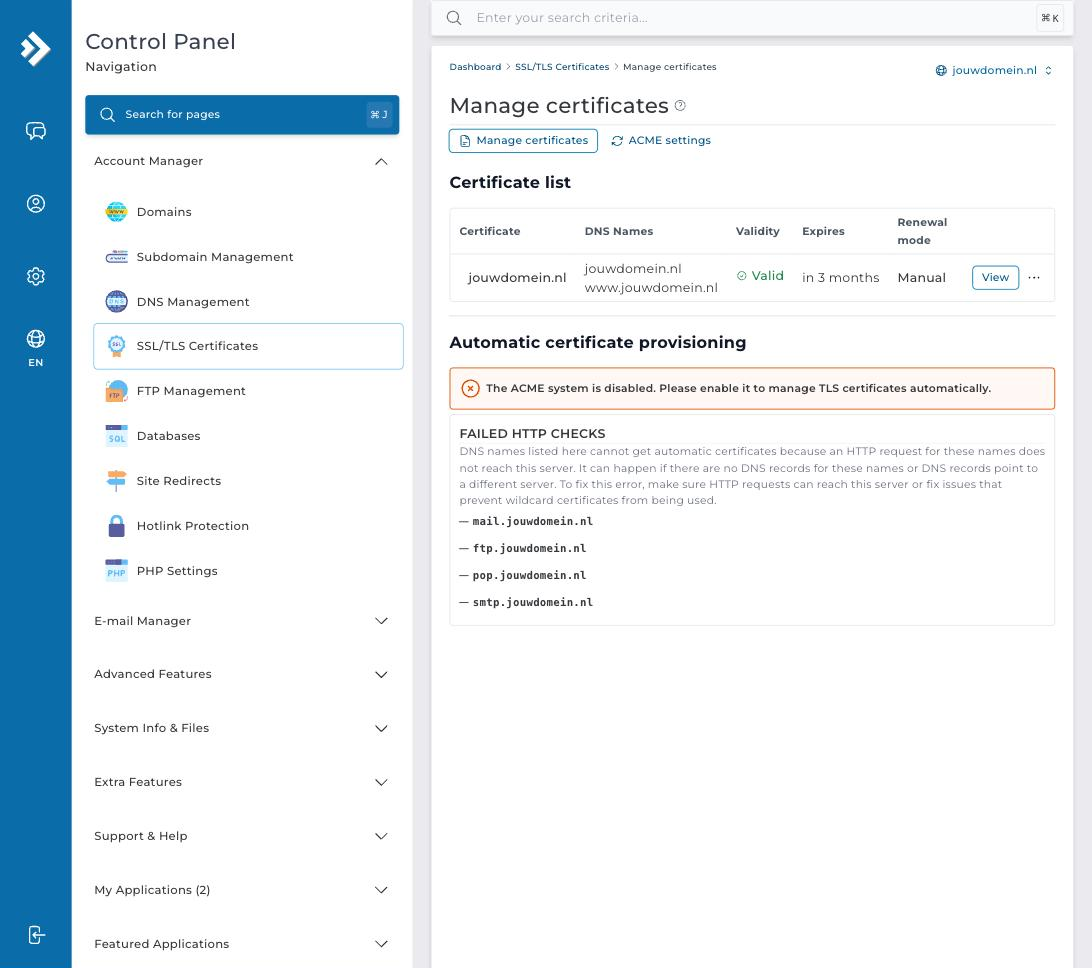
Onder Certificate list staat wat je al hebt. De oranje melding betekent dat het ACME systeem uitgeschakeld is.
Onder Certificate list staan de certificaten die er al zijn, met bij Validity of het certificaat geldig is, bij Expires wanneer het verloopt en bij Renewal mode of het automatisch vernieuwd wordt. Staat er "No certificates found", dan is er nog niets en ga je gewoon verder. Staat bij Validity Error of is de datum bij Expires al geweest, dan is je certificaat verlopen en moet het vernieuwd worden. In beide gevallen doe je hetzelfde.
Zie je onderaan een blok FAILED HTTP CHECKS met namen als mail.jouwdomein.nl of ftp.jouwdomein.nl, schrik daar niet van. Dat zijn namen die niet naar onze server wijzen, meestal omdat je DNS bij een andere partij staat. Voor je website maakt dat niets uit. Die namen blijven buiten het certificaat, en jouwdomein.nl en www.jouwdomein.nl krijgen er gewoon een.
Stap 2. Zet ACME aan
ACME is het systeem dat je certificaat aanvraagt en daarna elke keer op tijd vernieuwt. Zonder ACME zou je dit elke drie maanden met de hand moeten doen.
Klik bovenaan op het tabblad ACME settings en vink Enable ACME aan.
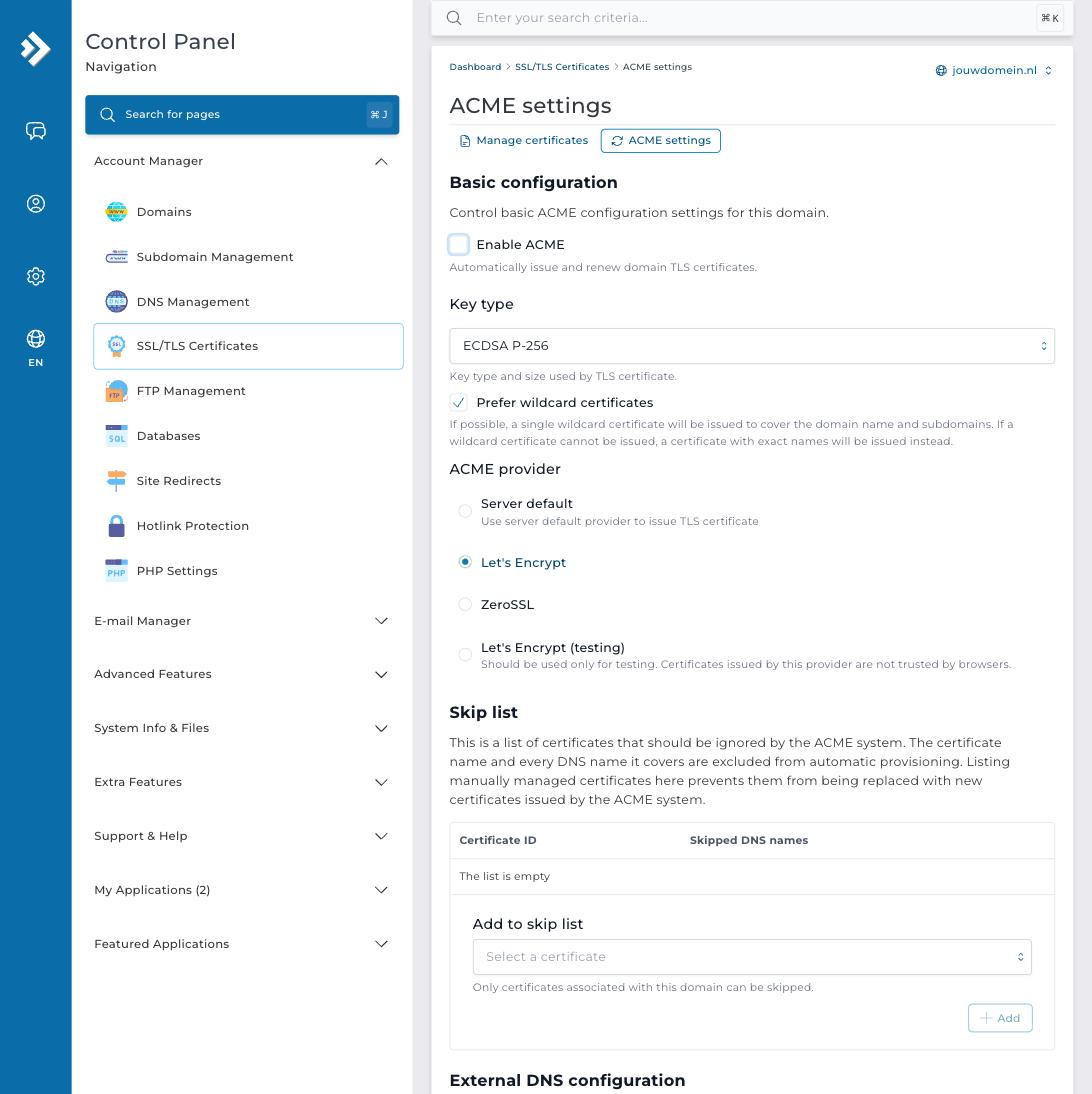
Vink Enable ACME aan. De rest laat je staan zoals het staat.
De andere instellingen laat je met rust. Bij ACME provider hoort Let's Encrypt geselecteerd te zijn en Prefer wildcard certificates laat je aangevinkt. Lukt een wildcard, dan dekt een enkel certificaat zowel jouwdomein.nl als al je subdomeinen, dus ook webmail.jouwdomein.nl of shop.jouwdomein.nl. Lukt het niet, dan maakt DirectAdmin er vanzelf een certificaat met de losse namen van. Kies niet voor Let's Encrypt (testing), want certificaten uit die testomgeving worden door browsers niet vertrouwd.
Stap 3. Sla de instelling op
Scroll naar beneden en klik rechtsonder op SAVE CHANGES. Je krijgt de melding ACME configuration updated successfully.
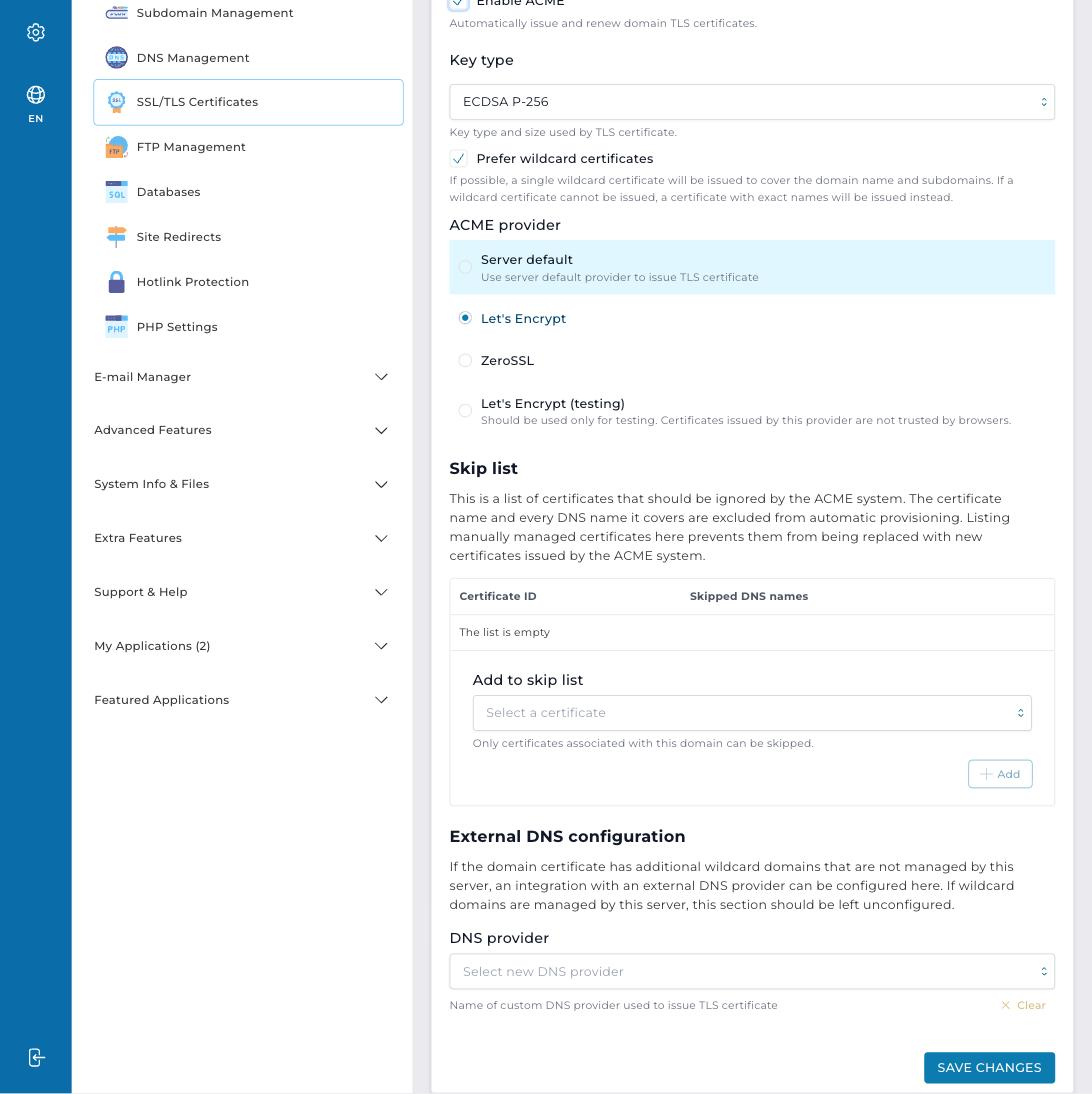
De knop staat helemaal onderaan de pagina.
Stap 4. Vraag het certificaat aan
Ga terug naar het tabblad Manage certificates. De oranje melding is weg en er staat nu dat er nieuwe certificaten klaarstaan. De knop PROVISION NOW rechts is aanklikbaar geworden. Klik daarop en bevestig in het venster Issue certificates now met CONFIRM.
Je hoeft dit eigenlijk niet eens te doen, want het systeem loopt vanzelf binnen vierentwintig uur langs. Met deze knop hoef je daar alleen niet op te wachten.
Stap 5. Controleer het resultaat
Wacht een halve minuut en ververs de pagina. Onder Certificate list staat je certificaat nu op Valid, met de datum waarop het verloopt en Renewal mode op Automatic.
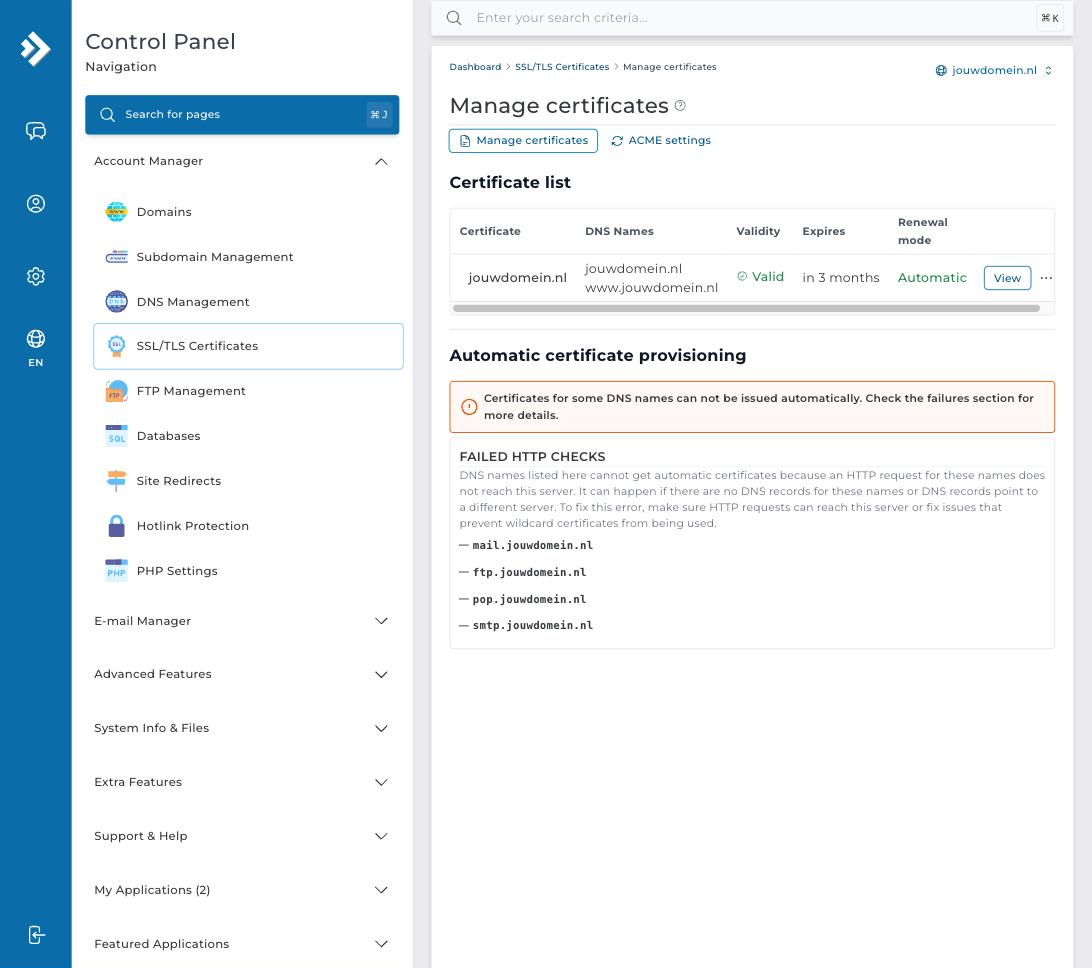
Zo ziet het eruit als het gelukt is. Vernieuwen gaat vanaf nu vanzelf.
Dat een certificaat na drie maanden verloopt is normaal en geen reden tot zorg. Zolang Renewal mode op Automatic staat vernieuwt het systeem het ruim op tijd zonder dat jij er iets voor hoeft te doen.
Bezoek daarna je website met https://jouwdomein.nl ervoor. Zie je nog geen slotje, ververs de pagina dan met Ctrl+F5.
Als het niet lukt
Krijg je een foutmelding dat het certificaat niet kan worden uitgegeven, dan wijst het domein bijna altijd nog niet naar ons. Controleer bij de partij waar je domeinnaam geregistreerd staat of de nameservers op ns1.gethost.nl en ns2.gethost.nl staan. Heb je die net omgezet, wacht dan een paar uur en probeer het opnieuw.
Belangrijk daarbij: blijf het niet achter elkaar proberen. Let's Encrypt houdt bij hoe vaak er om een certificaat voor jouw domein gevraagd wordt en zet je tijdelijk op slot als dat te vaak gebeurt. Lukt het niet, controleer dan eerst je nameservers en probeer het daarna pas nog een keer. Ben je al tegen die limiet aangelopen, dan is wachten het enige dat helpt. Kom je er zo niet uit, neem dan contact met ons op in plaats van het te blijven proberen.
Zie je nog steeds een waarschuwing in je browser terwijl het certificaat er wel staat? Dan laadt je website waarschijnlijk nog afbeeldingen of scripts via http. Bij WordPress los je dat op door in de instellingen het siteadres op https te zetten.