

Op je hostingpakket draait JetBackup. Daarmee maken wij automatisch backups van je website, je databases en je mail, en die kun je zelf terugzetten zonder dat je ons daarvoor nodig hebt.
Belangrijk vooraf. Onze backups zijn een extra service en geen garantie. Hoeveel backups er zijn en hoe ver ze teruggaan verschilt per server en kan veranderen. Je kunt er dus geen rechten aan ontlenen en je kunt er niet blind op vertrouwen. Zorg altijd zelf ook voor een eigen kopie van je website en je database, zeker voordat je een grote wijziging doet. Ben je iets kwijt, kijk dan wel meteen in JetBackup, want hoe langer je wacht hoe groter de kans dat de backup van vlak voor het probleem er niet meer is.
JetBackup openen
Log in op DirectAdmin via https://jouwdomein.nl:2222, klik in het menu op Extra Features en daarna op JetBackup.
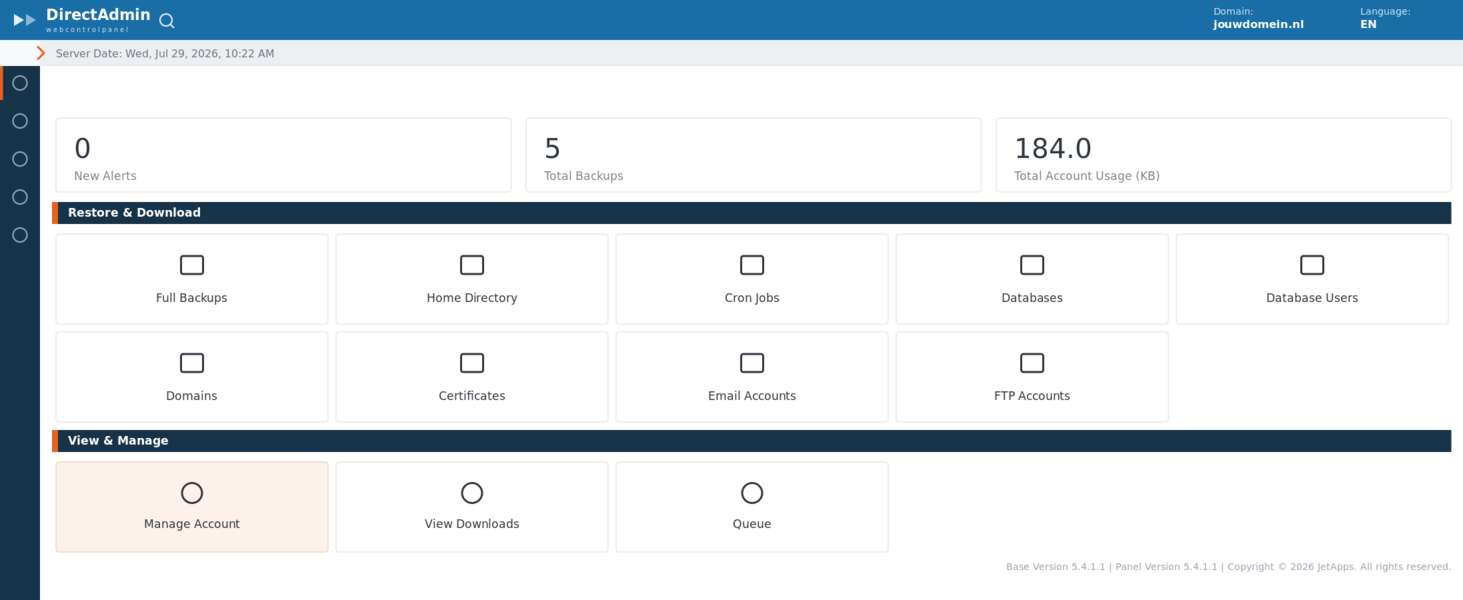
Onder Restore & Download kies je wat je wilt terugzetten.
Bovenaan zie je hoeveel backups er voor jouw account klaarstaan. Daaronder staat Restore & Download met een tegel per onderdeel. Full Backups zet je hele account terug. Home Directory gaat over je bestanden, Databases over je database en Email Accounts over je mailboxen.
Zet niet meteen je hele account terug als je maar een deel kwijt bent. Heb je alleen een bestand verprutst, kies dan Home Directory. Is er iets misgegaan in je webshop, kies dan Databases. Een volledige restore overschrijft namelijk ook alles wat wel goed was.
Een backup terugzetten
Klik op het onderdeel dat je nodig hebt. Je krijgt een overzicht met alle beschikbare backups, gesorteerd op datum.
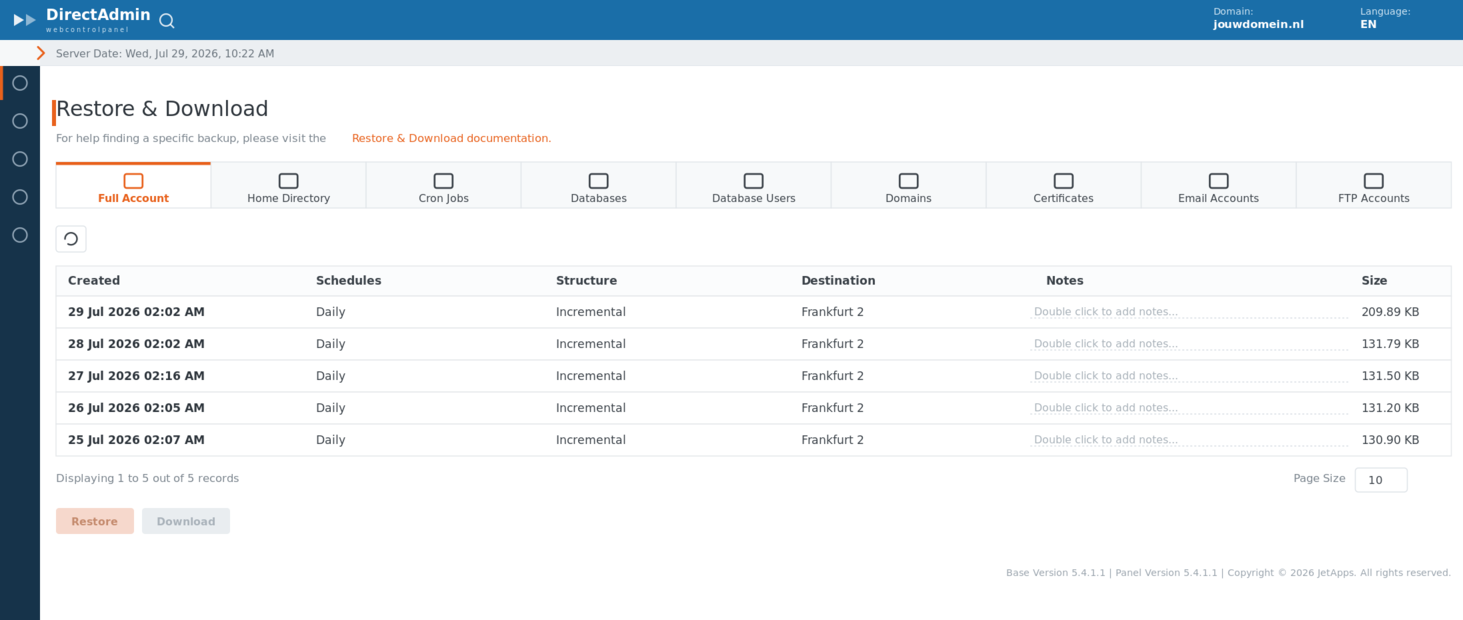
Kies de datum van vlak voordat het probleem ontstond.
Kies de datum van vóórdat het probleem ontstond. Dat is de stap waar het vaakst iets misgaat. Merk je op woensdag dat er dinsdag iets stuk is gegaan, neem dan de backup van dinsdagochtend en niet die van woensdag, want daar zit het probleem al in.
Vink de backup aan die je wilt hebben. De knoppen Restore en Download onderaan worden nu actief. Met Restore zet JetBackup de gegevens terug op je account. Met Download haal je het bestand eerst naar je eigen computer, zodat je zelf kunt kijken zonder dat er iets op je account verandert.
Twijfel je? Kies dan eerst Download. Een restore overschrijft namelijk wat er nu staat en dat kun je niet ongedaan maken.
Klik je op Restore, dan komt de taak in een wachtrij. Onder Queue zie je hoe ver het is. Hoe lang het duurt hangt af van de grootte van je account. Je krijgt bericht zodra het klaar is.
Na het terugzetten
Controleer je website meteen. Werkt hij weer, dan ben je klaar. Draai je WordPress of een andere webshop, controleer dan ook even of bestellingen, formulieren en de mail nog werken.
Zet je alleen de database terug maar niet de bestanden, dan kan het gebeuren dat de twee niet meer bij elkaar passen. Kom je daar niet uit, neem dan contact op voordat je verder gaat proberen. Hoe meer restores je over elkaar heen doet, hoe lastiger het wordt.