

Een 500-fout betekent dat de server je website wel probeert te starten, maar dat het programma zelf vastloopt. In bijna alle gevallen zit de fout dus in de code van je website of in een plugin, en niet in de server.
Wat het lastig maakt is dat je op het scherm geen uitleg krijgt. Dat is met opzet. Je website draait bij ons in een productieomgeving en daar tonen wij geen foutmeldingen aan bezoekers, want in zo'n melding staat vaak informatie waar kwaadwillenden iets mee kunnen.
De echte melding staat in je error log en daar begin je dus.
Kijk in de error log
Log in op DirectAdmin via https://jouwdomein.nl:2222. Klik in het menu op System Info & Files en daarna op Site summary & logs. Achter je domein staat rechts een knop Error log.
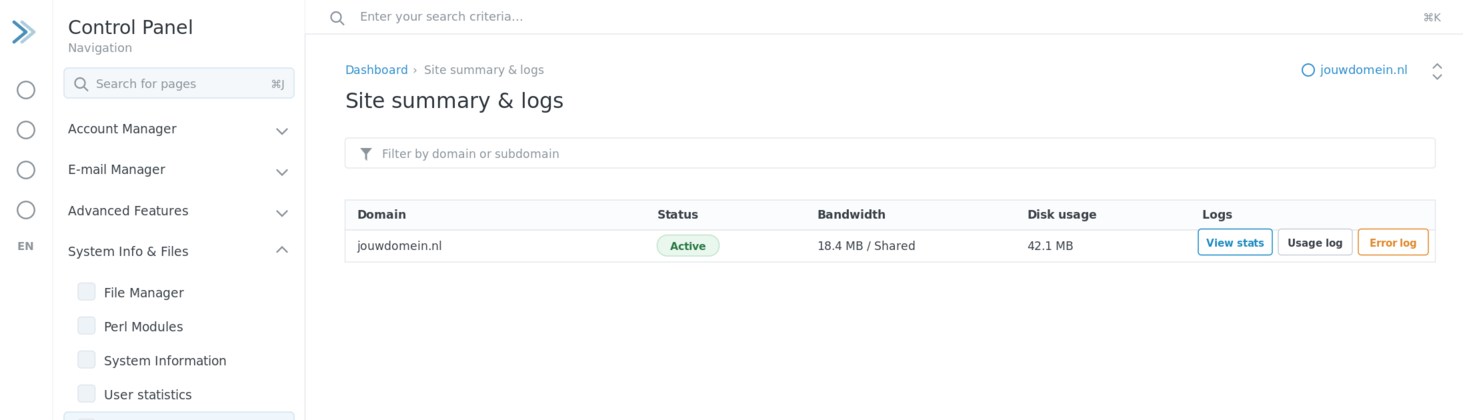
Achter je domein staat de knop Error log.
In dat logboek staan de laatste fouten met datum en tijd. Zoek de regel die hoort bij het moment waarop jij de fout zag. Meestal staat er precies in welk bestand en op welke regel het misgaat. Daarmee weet je of het om je thema gaat, om een plugin of om je eigen code.
Zie je in de error log niets staan? Dan schrijft je applicatie zelf geen fouten weg. Bij WordPress zet je dat aan door in wp-config.php WP_DEBUG en WP_DEBUG_LOG op true te zetten. Zet dat na het oplossen wel weer uit.
Wat je zelf kunt nagaan
Ging het mis vlak nadat je iets veranderde, draai die wijziging dan eerst terug. Een update van een plugin of thema is verreweg de meest voorkomende oorzaak. Werkt je site daarna weer, dan weet je meteen waar het aan lag.
Ben je net overgestapt op een nieuwere PHP-versie, dan kan je website of een plugin daar nog niet klaar voor zijn. Zet de PHP-versie tijdelijk terug via Select PHP version en kijk of het probleem daarmee verdwijnt. In het artikel over PHP versie upgraden lees je hoe dat werkt.
Heb je zelf in .htaccess gewerkt, hernoem dat bestand dan eens tijdelijk naar htaccess-oud en ververs je website. Werkt het dan wel, dan zit de fout in dat bestand. Let op dat een regel die begint met Options bij ons niet altijd is toegestaan. Staat er Options +FollowSymLinks, vervang dat dan door Options +SymLinksIfOwnerMatch.
Controleer tot slot je rechten. Mappen en bestanden horen op 755 te staan. De waarde 777 is bij ons nergens voor nodig en levert juist een onveilige situatie op.
Wat je niet hoeft te proberen
PHP-instellingen aanpassen via .htaccess werkt bij ons niet, omdat PHP in FastCGI-modus draait. Dat is geen storing. Wil je bijvoorbeeld de uitvoeringstijd of de maximale uploadgrootte veranderen, doe dat dan via Select PHP version in DirectAdmin. Hoe dat gaat staat in het artikel over PHP instellingen aanpassen.