

Installatron maakt automatisch backups van je WordPress-site. Dat is handig, want gaat er iets mis dan zet je met een paar klikken een eerdere versie terug. Die backups staan wel op je eigen hostingpakket en tellen dus mee voor je schijfruimte. Elke backup is een volledige kopie van je website en je database. Bij een gemiddelde WordPress-site is dat al snel 150 tot 250 MB per stuk. Raakt je pakket vol, dan komt dat vaak door deze backups.
In deze handleiding lees je hoe die backups werken en hoe je er minder bewaart. Uitzetten kan ook, maar dat raden we af. Laat de backups aan en kies een kleiner aantal, dan houd je ruimte over en heb je toch een vangnet.
Hoe de backups van Installatron werken
Installatron maakt twee soorten backups.
Automatische backups volgens een schema. Je kiest hoeveel dagelijkse, wekelijkse en maandelijkse backups Installatron bewaart. Elk getal is een aantal kopieën dat naast elkaar blijft staan. Kies je 1 dagelijkse, 1 wekelijkse en 1 maandelijkse backup, dan staan er dus altijd drie volledige kopieën van je site op je pakket. Bij 30 dagelijkse backups zijn dat er dertig. Installatron maakt en ruimt deze backups op tussen middernacht en 6 uur 's ochtends. Een mislukte backup ruimt nooit een werkende backup op.
Een extra backup bij elke automatische update. Staan de automatische updates aan, dan maakt Installatron vóór elke update een tijdelijke backup. Gaat de update mis, dan zet Installatron die backup meteen terug. Deze backup komt bovenop de backups uit het schema en blijft 12 dagen staan. Die termijn kun je niet aanpassen. Komen er in een week een paar updates van WordPress, plugins of je thema langs, dan staan er dus al snel meerdere update-backups kort na elkaar.
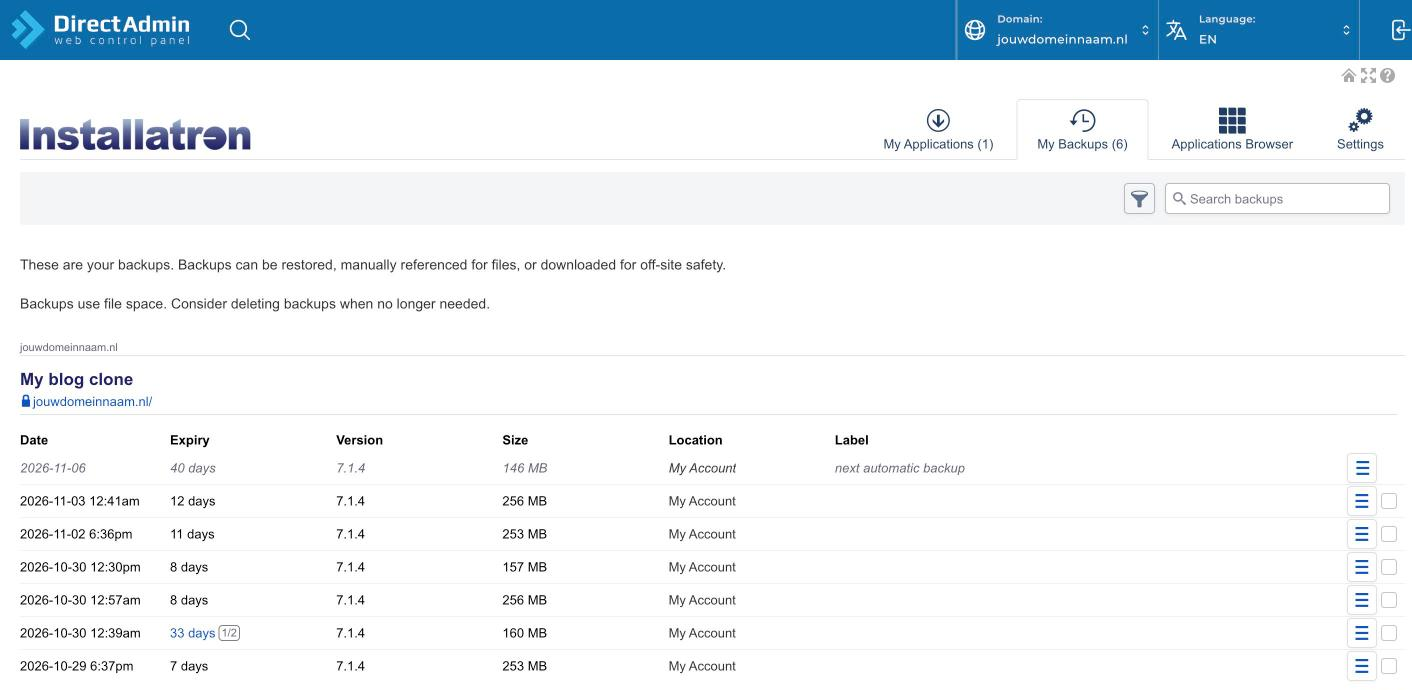
Onder My Backups zie je alle backups met hun grootte en hoe lang ze nog blijven staan. Hier staan zes kopieën van één site.
Onder Expiry zie je hoeveel dagen een backup nog blijft staan. Backups van 12 dagen of minder zijn meestal de tijdelijke backups van updates.
Installatron openen
Log in op DirectAdmin via https://jouwdomeinnaam.nl:2222 en vervang jouwdomeinnaam.nl door je eigen domeinnaam. Klik in het menu links op Extra Features en daarna op Installatron Applications Installer. Zoeken kan ook. Klik dan bovenin op Search for pages en typ Installatron.
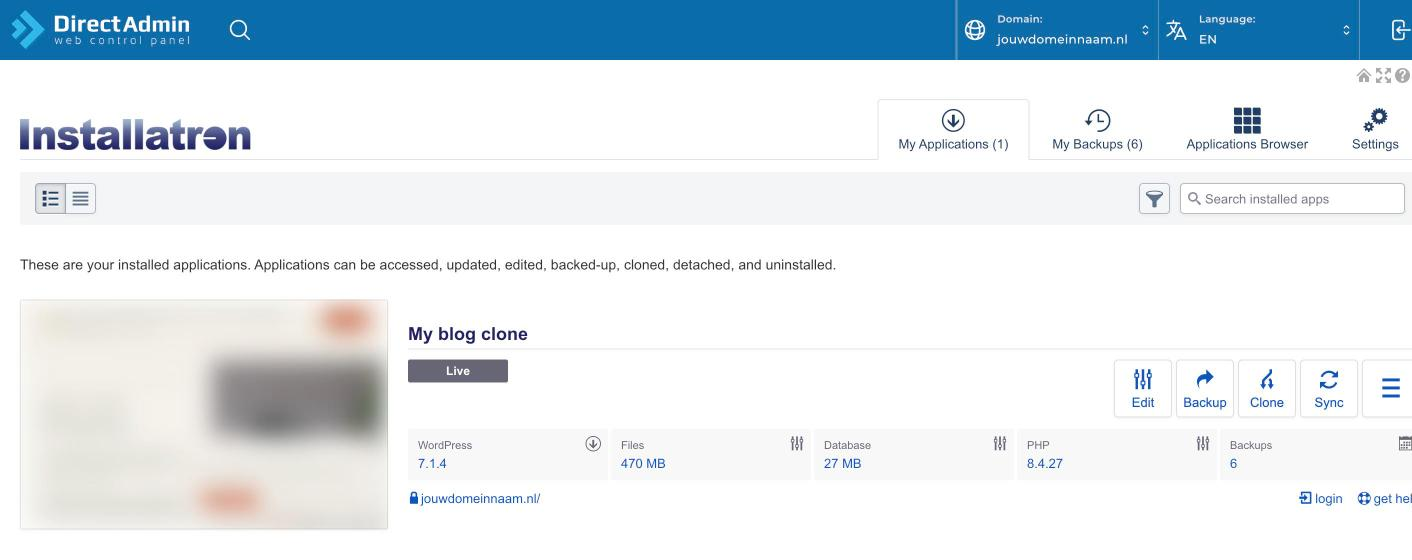
Onder My Applications staan al je installaties. Met Edit open je de instellingen van een site.
Je komt uit bij My Applications. Klik bij de site waarvan je de backups wilt aanpassen op Edit.
Minder backups bewaren
Klik onder je site op het tabblad Settings en daarna links op Auto-Backup.
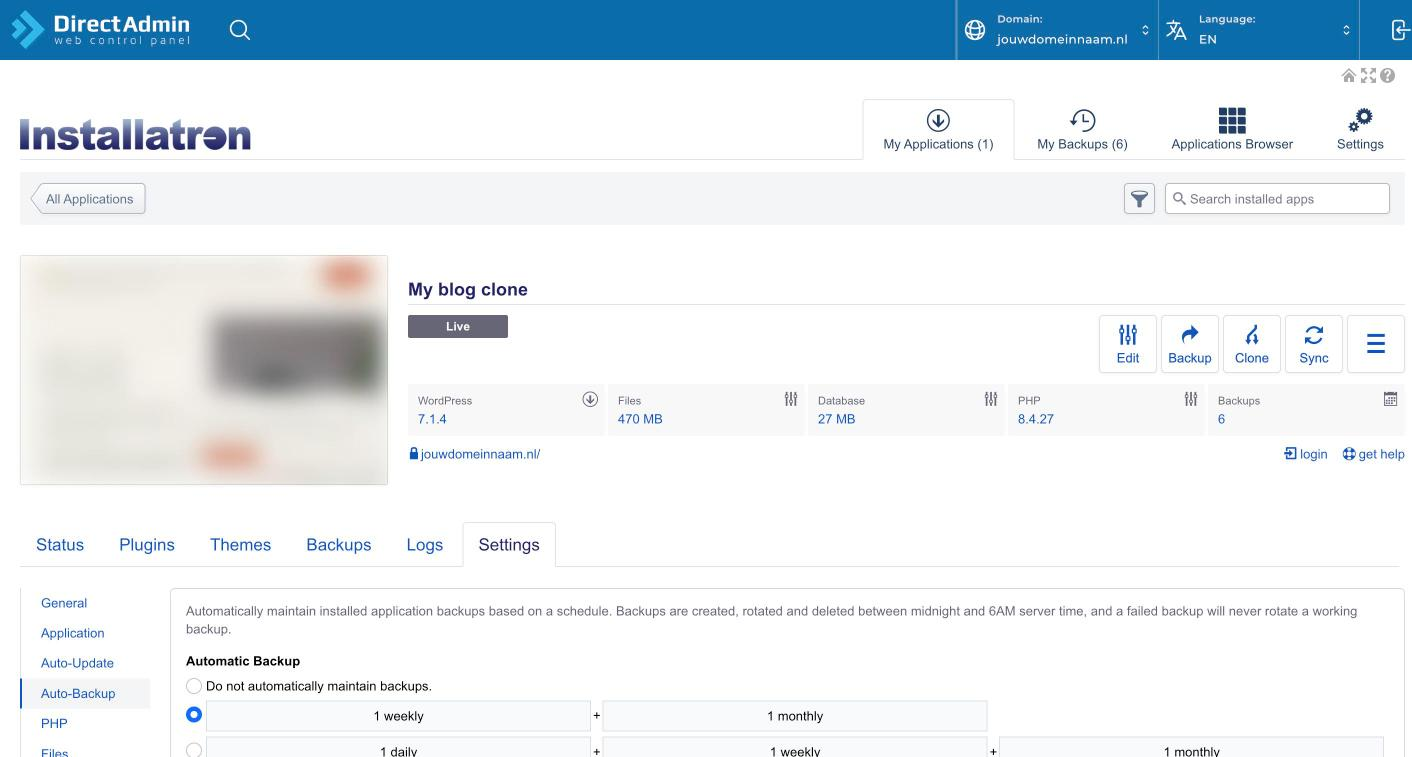
De instellingen voor automatische backups vind je onder Settings en dan Auto-Backup.
Onder Automatic Backup zie je welk schema nu aanstaat. Onderaan staat ook hoeveel backups er al zijn en hoeveel ruimte ze samen innemen.
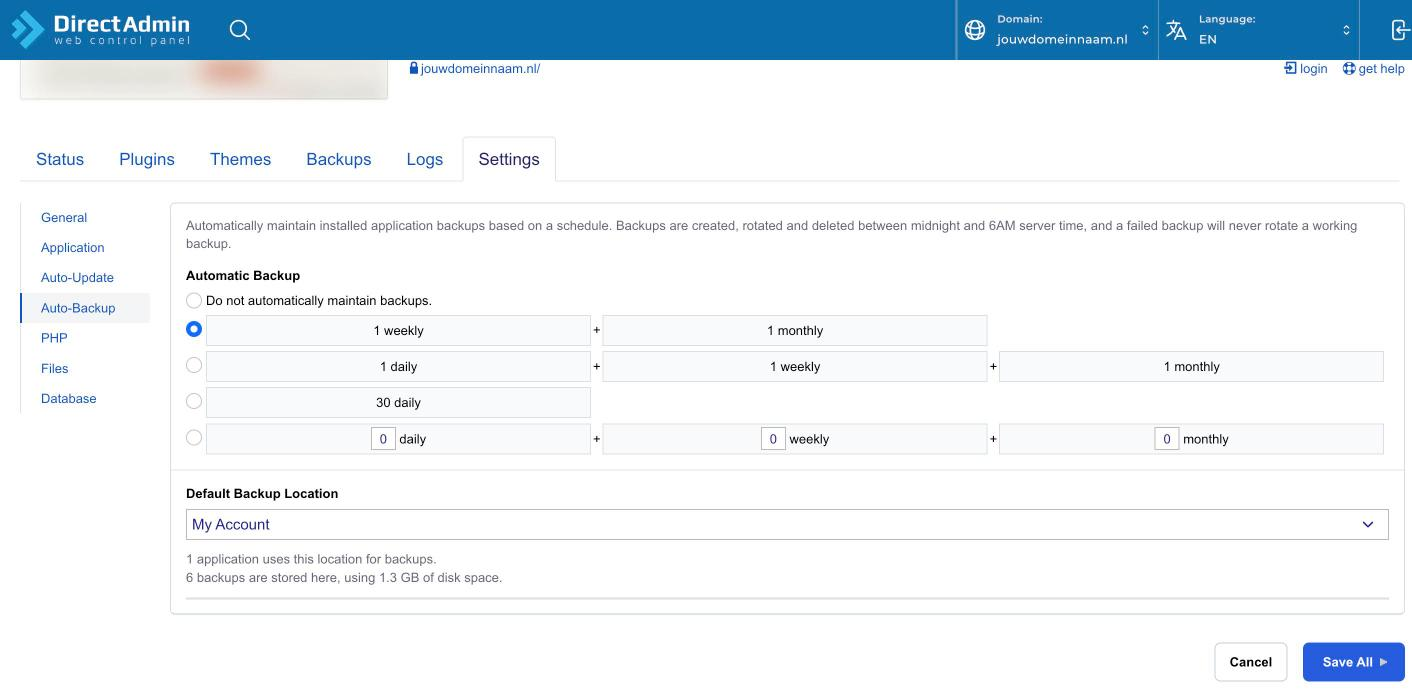
De vaste keuzes en onderaan de regel waarin je zelf de aantallen invult.
Kies een schema met minder kopieën. Met de onderste regel bepaal je de aantallen zelf. Vul je bij weekly een 1 in en bij daily en monthly een 0, dan bewaart Installatron precies één backup die elke week wordt vervangen. Voor de meeste sites is dat genoeg, zeker omdat de update-backups er nog bij komen.
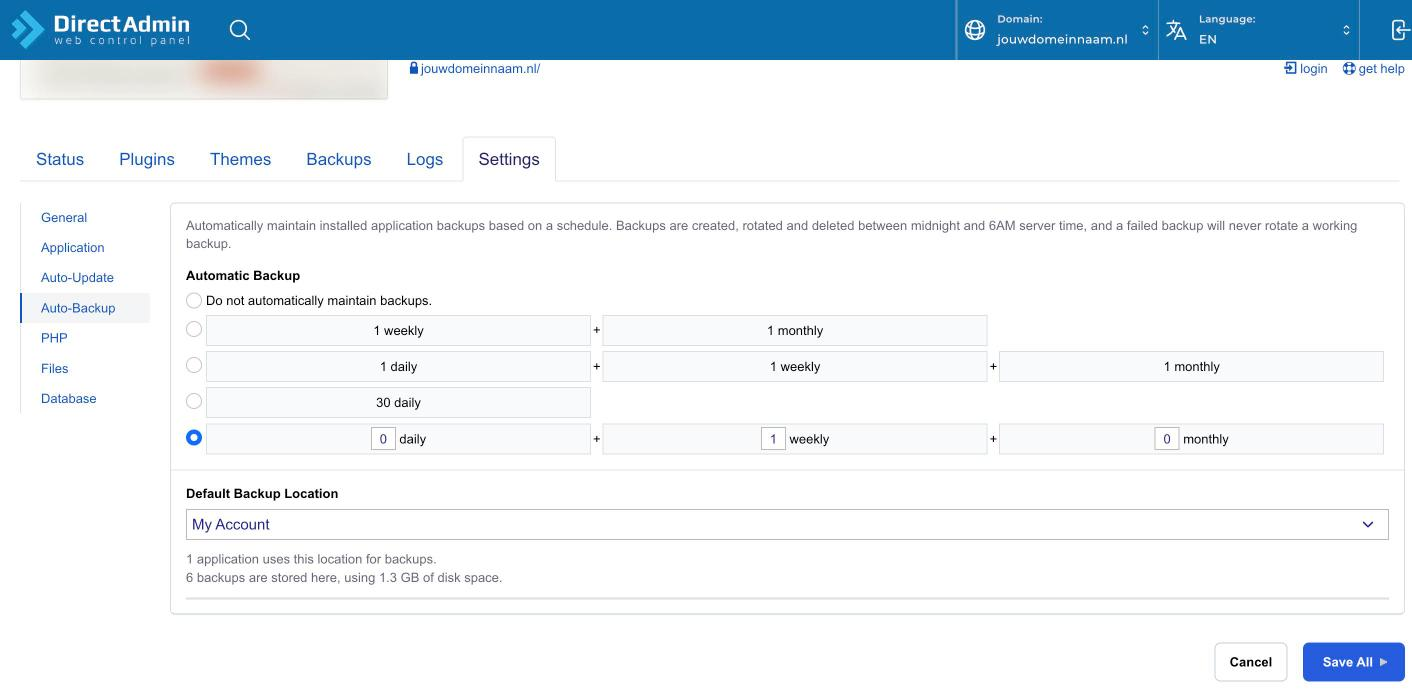
Eén wekelijkse backup is een goede middenweg tussen ruimte en zekerheid.
Klik op Save All om je keuze op te slaan. Backups die niet meer in het nieuwe schema passen ruimt Installatron de eerstvolgende nacht op.
De backup bij updates
Hoe het zit met de backup bij updates zie je onder Settings en dan Auto-Update. Bij Automatic Update Rollback staat of Installatron vóór elke update een tijdelijke backup maakt.
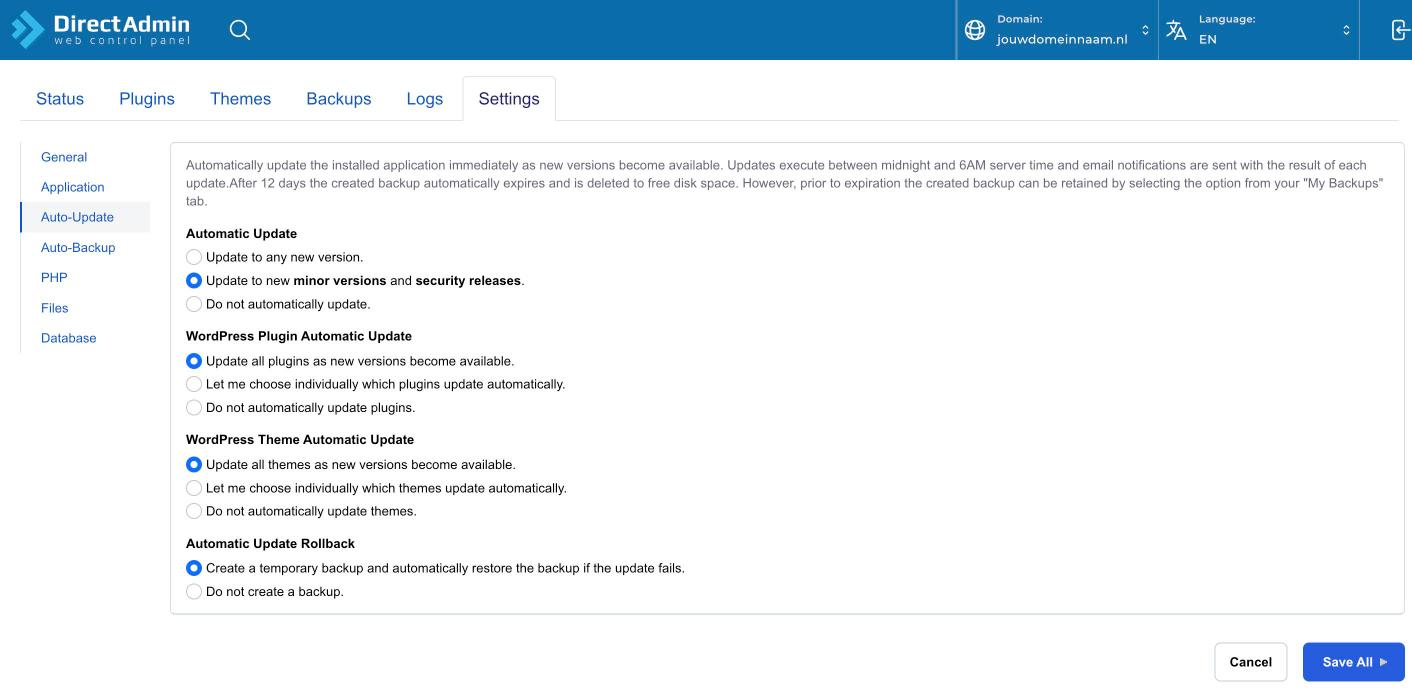
Met Automatic Update Rollback maakt Installatron vóór elke update een tijdelijke backup.
We raden aan deze backup aan te laten. Mislukt een update, dan staat je site zonder die backup mogelijk niet meer online. Wil je ruimte winnen, verminder dan liever het aantal automatische backups zoals hierboven.
In het tabblad My Backups kun je bij een backup ook kiezen voor Stop expiration and retain as a permanent backup. Die backup verdwijnt dan niet meer vanzelf. Doe dat alleen als je die kopie echt wilt bewaren, want hij blijft ruimte innemen tot je hem zelf verwijdert.
Oude backups meteen verwijderen
Heb je nu meteen ruimte nodig, dan hoef je niet tot de volgende nacht te wachten. Klik bovenaan op My Backups, klik bij de backup die weg mag op het menu rechts en kies Delete. Houd altijd minstens één recente backup over.
Backups helemaal uitzetten
Dit raden we af. Wil je het toch, bijvoorbeeld omdat je zelf op een andere manier backups maakt, ga dan naar Settings en Auto-Backup en kies Do not automatically maintain backups. Klik daarna op Save All.
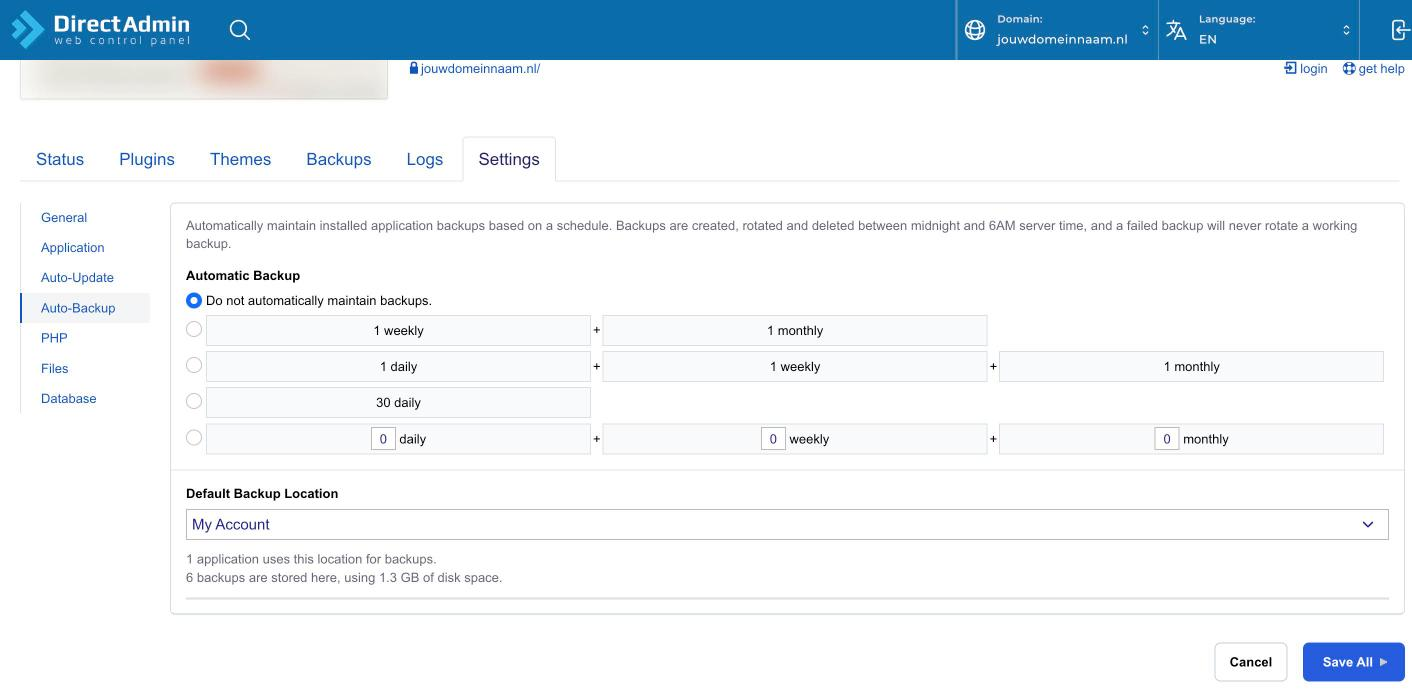
Met deze keuze maakt Installatron geen automatische backups meer van deze site.
Bestaande backups blijven daarna gewoon staan. Die verwijder je zelf via My Backups. Let op dat Installatron nog steeds een tijdelijke backup maakt bij elke update zolang Automatic Update Rollback aanstaat.
Daarnaast maken wij zelf ook backups van je hostingpakket met JetBackup. Hoe je die terugzet lees je in Een backup terugzetten met JetBackup. Dat is een extra service en geen vervanging voor je eigen backups. Zorg dus altijd ook zelf voor een kopie van je site.