

Met Installatron zet je WordPress in een paar minuten op je hostingpakket. Installatron maakt zelf de database aan, vult de instellingen in en houdt je installatie daarna bij. Je hoeft dus niets te downloaden en je hoeft geen bestanden over te zetten.
Deze handleiding laat zien hoe je WordPress in een submap installeert, bijvoorbeeld op jouwdomeinnaam.nl/nieuwewebsite. Dat is handig als er op je hoofddomein al iets staat dat moet blijven werken. Wil je WordPress juist op je hoofddomein, dan laat je het mapveld leeg. De rest van de stappen is hetzelfde. Andere scripts installeer je op precies dezelfde manier, zoals beschreven in Scripts installeren met Installatron.
Installatron openen
Log in op DirectAdmin via https://jouwdomeinnaam.nl:2222 en vervang jouwdomeinnaam.nl door je eigen domeinnaam. Klik in het menu links op Extra Features en daarna op Installatron Applications Installer. Zoeken kan ook. Klik dan bovenin op Search for pages en typ Installatron.
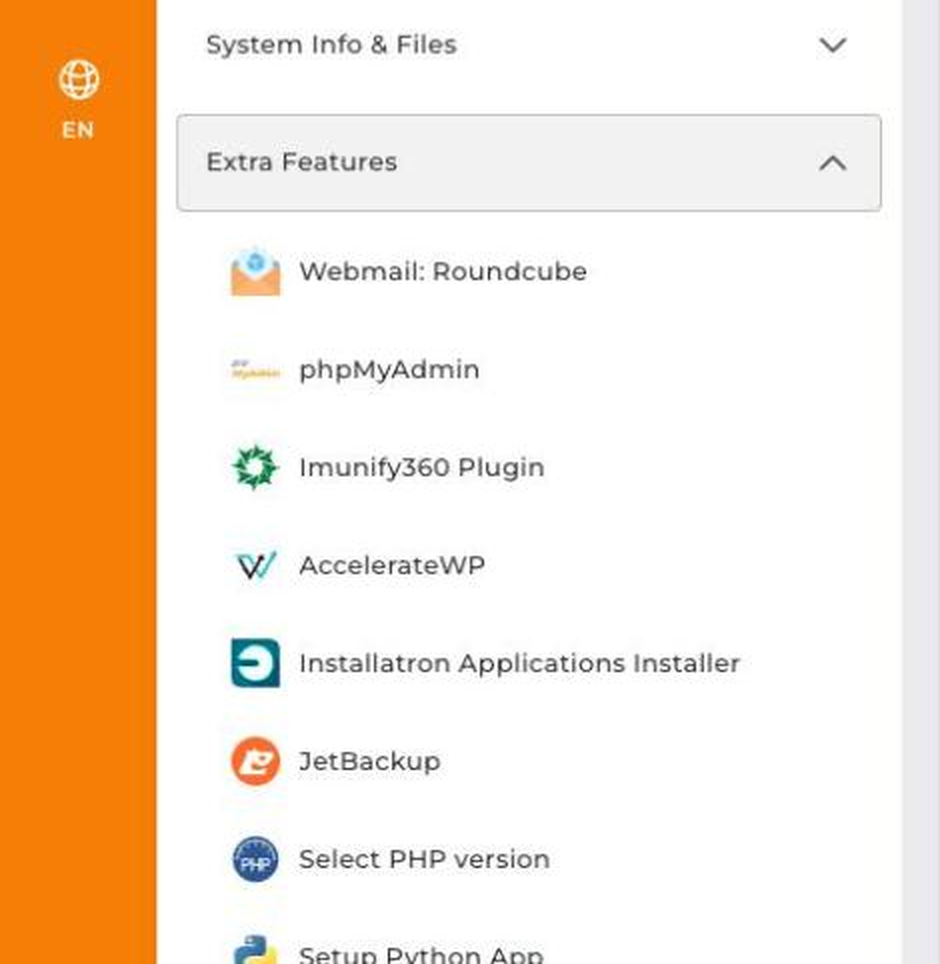
Installatron vind je onder Extra Features, samen met JetBackup en phpMyAdmin.
WordPress kiezen
Klik rechtsboven op Applications Browser, typ wordpress in het zoekveld en druk op enter. Klik daarna bij WordPress op Install.
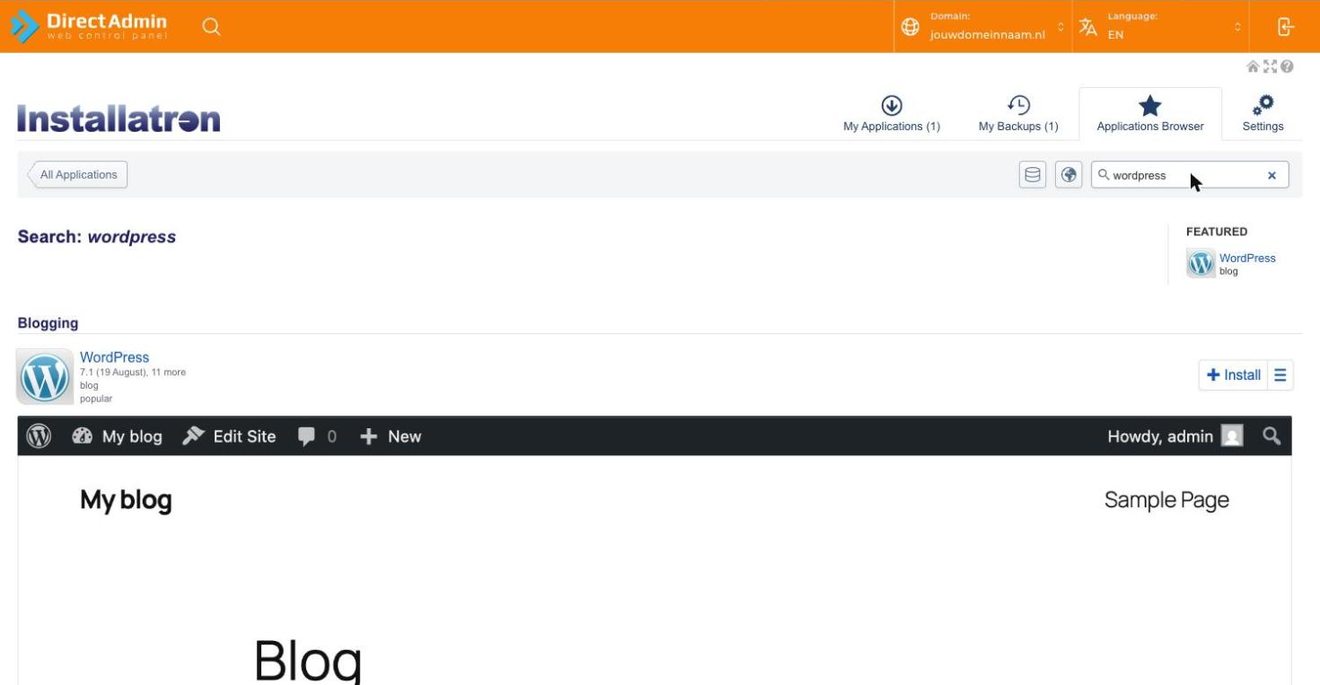
Achter de naam staat welke versie klaarstaat.
Waar de site komt te staan
Bovenaan het formulier staat Location. Kies bij Domain de https-variant van je domeinnaam, dan draait je site meteen op een beveiligde verbinding. Heb je nog geen certificaat, regel dat dan eerst via SSL certificaat aanmaken. Of je met of zonder www kiest maakt voor de werking niets uit, want je site blijft op allebei bereikbaar.
In het veld Directory (Optional) staat het woord blog voorgevuld. Vul daar de naam van je submap in, bijvoorbeeld nieuwewebsite. Je site komt dan op https://jouwdomeinnaam.nl/nieuwewebsite te staan. Laat het veld leeg als WordPress op je hoofddomein moet draaien. Houd de mapnaam kort en schrijf hem zonder spaties of hoofdletters, want die naam komt in elk adres van je site terug en verandert later alleen met moeite.
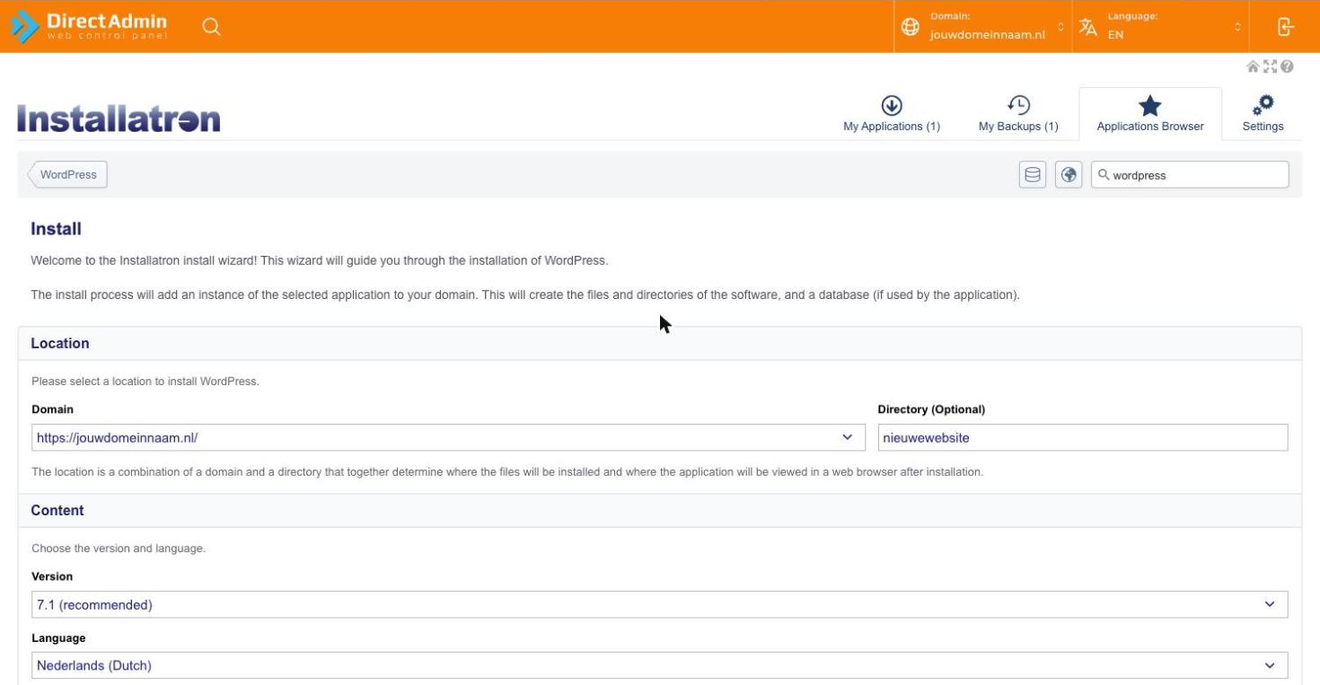
De domeinnaam en de map bepalen samen het adres van je nieuwe site.
Onder Content kies je de versie en de taal. Neem de versie met de toevoeging recommended. Bij Language staat English voorgevuld, dus zet hem op Nederlands (Dutch) als je je beheerscherm in het Nederlands wilt.
Het beheerdersaccount
Onder Settings vul je in waarmee je straks inlogt. Installatron verzint zelf een gebruikersnaam en een sterk wachtwoord. Laat die gerust staan. Verzin je liever iets eigens, gebruik dan nooit admin als gebruikersnaam, want dat is de eerste naam die elke inbraakpoging probeert. Bewaar allebei meteen in je wachtwoordmanager.
Vul bij Administrator Email een adres in dat je echt leest. Daar komen de meldingen van WordPress binnen en daar gaat de link naartoe waarmee je een vergeten wachtwoord opnieuw instelt. De Website Title en de tekst eronder pas je later in WordPress zelf weer aan.
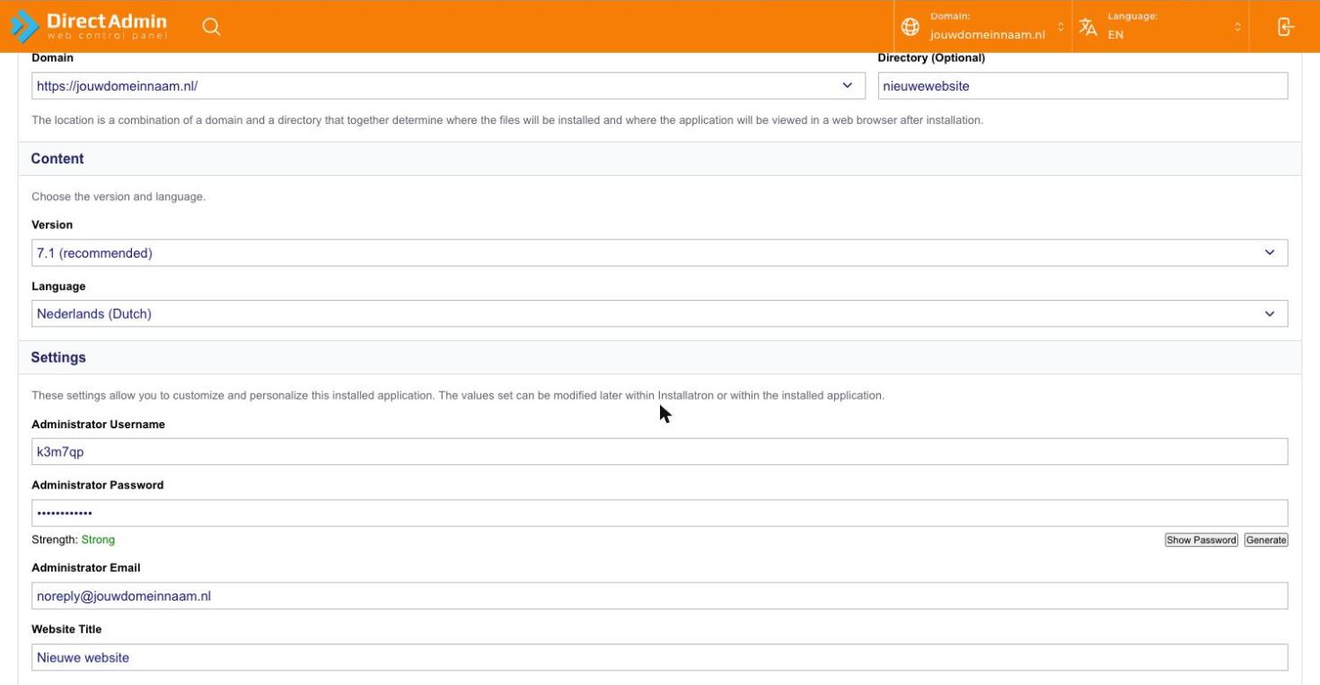
Het wachtwoord blijft verborgen. Kopieer het naar je wachtwoordmanager voordat je verder klikt.
Automatische updates aan laten staan
Onderaan staat Advanced. Laat daar Automatically manage advanced settings for me aangevinkt. Installatron werkt je site dan zelf bij zodra er een nieuwe versie is en maakt daar eerst een backup van. Loopt een update mis, dan zet Installatron de vorige situatie terug. Een verouderde WordPress of een verouderde plugin is verreweg de meest voorkomende manier waarop websites gehackt worden, dus laat dit aan staan.
Klik daarna op Install en wacht tot de voortgangsbalk vol is. Meestal duurt dat een minuut of twee.
Controleren of alles werkt
Je nieuwe site staat nu onder My Applications, met de versie, de gebruikte ruimte en de link naar je site erbij. Via login kom je rechtstreeks in het beheerscherm van WordPress zonder je wachtwoord in te typen.
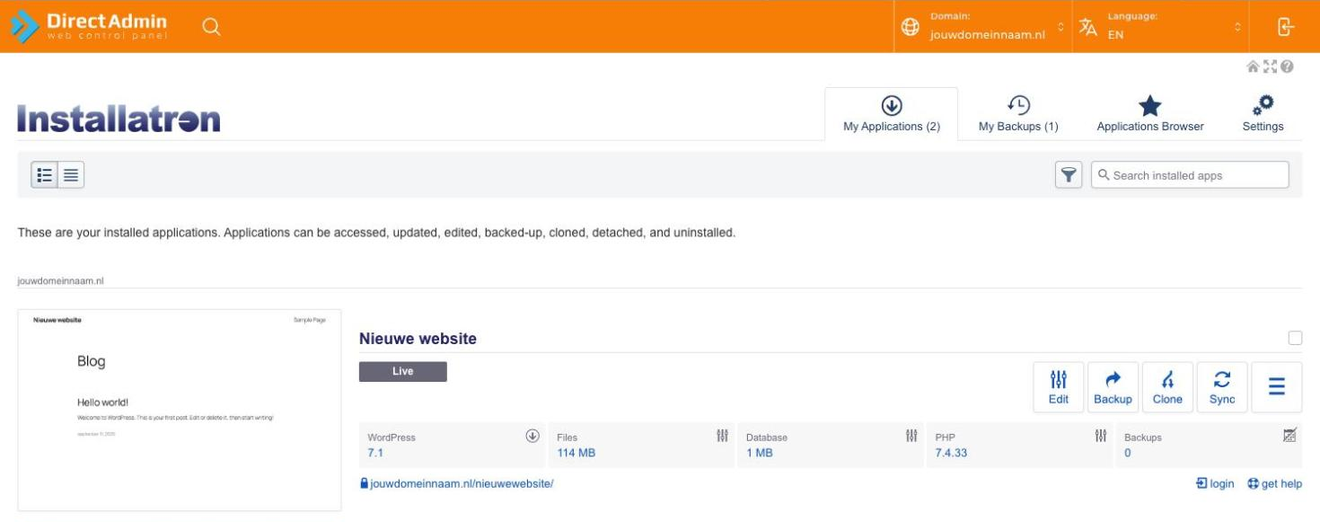
Vanuit dit overzicht update je je site, maak je een backup of haal je de installatie weer weg.
Open daarna het adres van je site zelf. Je ziet dan de standaardsite van WordPress met een eerste bericht erin. Vanaf hier is het gewoon WordPress en kun je aan de slag met je thema en je pagina's.
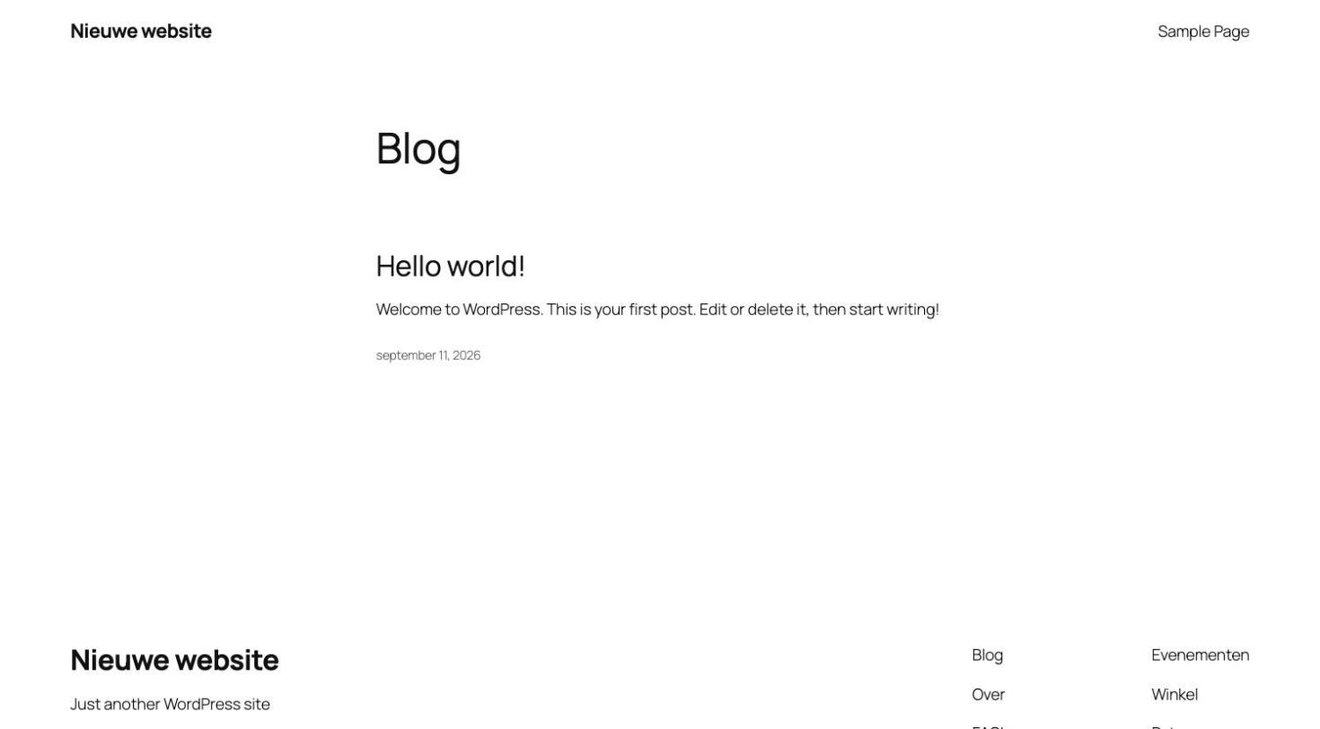
De verse installatie in de submap, klaar om in te richten.
De installatie stopt met een foutmelding
Draait op je hoofddomein al een toepassing die al het verkeer naar een eigen map stuurt, dan kan Installatron de submap niet bereiken. De installatie stopt dan met de melding dat het domein niet laadt, met een HTTP-foutcode zoals 301 of 303 erbij. De oorzaak zit in het bestand .htaccess in je map public_html, waar een regel elk adres doorstuurt naar bijvoorbeeld de map public. Je nieuwe submap valt onder diezelfde regel.
Maak eerst een kopie van .htaccess, want dat bestand bepaalt hoe je bestaande site werkt. Zet daarna vlak boven de regel die begint met RewriteRule een uitzondering voor je eigen map:
RewriteCond %{REQUEST_URI} !^/nieuwewebsiteVervang nieuwewebsite door de naam van je submap. Weet je niet zeker wat er in dat bestand staat, vraag dat dan na bij degene die je site gebouwd heeft. Daarna loopt de installatie wel door.
Een installatie weer weghalen
Wil je opnieuw beginnen, klik dan bij je installatie op de knop met de drie streepjes en kies Uninstall. Installatron verwijdert de bestanden en de database in een keer. Alles wat in die map staat verdwijnt daarbij, dus haal eerst weg wat je wilt bewaren. Twijfel je, maak dan eerst een backup via JetBackup.