

Met deze handleiding zet je een bestaande WordPress website van een andere host over naar je nieuwe hostingaccount bij GetHost. GetHost gebruikt DirectAdmin als configuratiescherm. Voor de overzetting gebruik je Installatron. Dat is een tool in DirectAdmin die de bestanden en de database van de oude website voor je kopieert. De stappen staan in volgorde en zijn uitgebreid beschreven, zodat je ze ook zonder technische kennis kunt volgen. Het blijft wel een technische klus, dus neem rustig de tijd en werk de stappen een voor een af.
Wat je vooraf nodig hebt
Zorg dat je het volgende bij de hand hebt voordat je begint:
- Toegang tot DirectAdmin van je GetHost-account.
- Het domein is al aangemaakt in DirectAdmin bij GetHost.
- De FTP-gegevens van de oude host: het serveradres of IP-adres, de gebruikersnaam en het wachtwoord.
- Het IP-adres van de oude host. Hoe je dat vindt lees je in het volgende hoofdstuk.
- Het pad naar de map waarin WordPress op de oude host staat. Ook dat leggen we hieronder uit.
- Een werkende oude website. Installatron kan alleen importeren als de oude site op dat moment zonder fouten werkt.
Het IP-adres van de oude host vinden
Installatron heeft het IP-adres van de oude host nodig. Zo weet het programma waar de oude website staat, ook als het domein al naar GetHost wijst. Je vindt het IP-adres het snelst met een korte opdracht op je eigen computer.
Op Windows
- Druk op de Windows-toets, typ cmd en open de Opdrachtprompt.
- Typ het volgende en druk op Enter: ping uwdomein.nl
- Achter de domeinnaam staat het IP-adres tussen blokhaken, bijvoorbeeld [203.0.113.10].
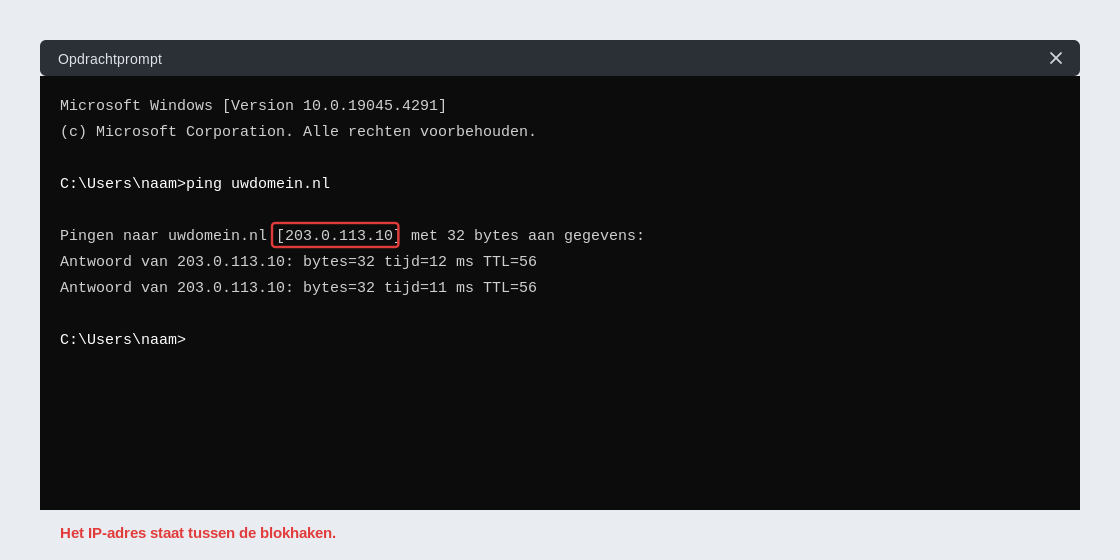
Het IP-adres staat tussen de blokhaken in de Opdrachtprompt.
Op Mac
- Open Terminal. Klik rechtsboven op het vergrootglas (Spotlight), typ Terminal en open het.
- Typ het volgende en druk op Enter: ping uwdomein.nl
- Achter de domeinnaam staat het IP-adres tussen haakjes, bijvoorbeeld (203.0.113.10). Stop de ping met de toetsen Ctrl en C.
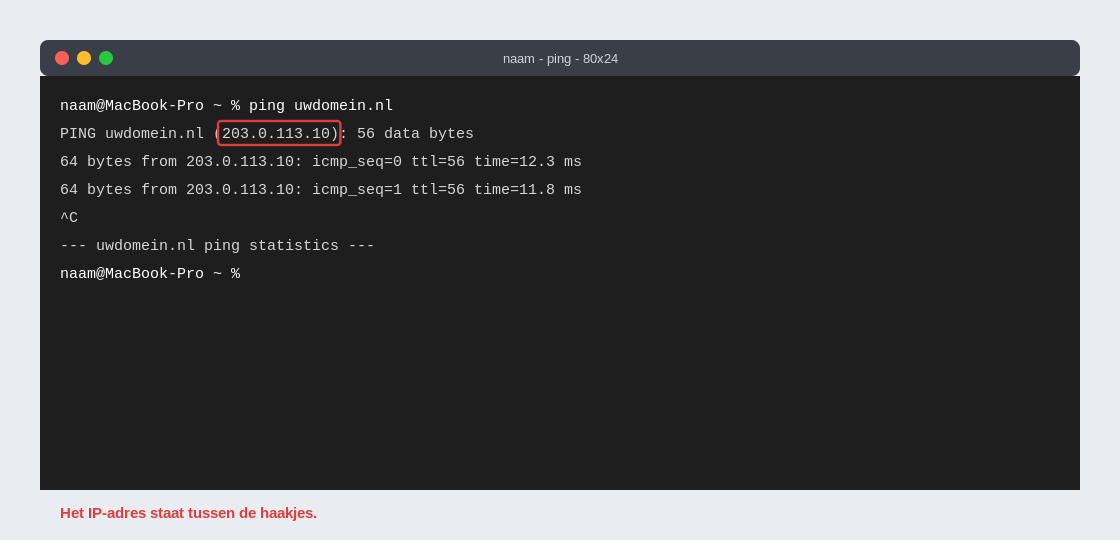
Het IP-adres staat tussen de haakjes in Terminal.
|
Let op. Zolang het domein nog naar de oude host wijst, krijg je het IP-adres van de oude host. Heb je het domein al verhuisd naar GetHost, vraag het IP-adres dan op bij je oude hostingpartij of zoek het op in het welkomstbericht van die host. |
Het pad naar de WordPress-bestanden vinden
Het pad is de map op de oude server waarin de WordPress-bestanden staan. Je herkent die map aan de bestanden wp-config.php, wp-content en wp-admin. Installatron heeft dit pad nodig om de juiste bestanden te kunnen kopieren.
De eenvoudigste manier om het pad te vinden is om met een gratis FTP-programma zoals FileZilla in te loggen op de oude host. Gebruik daarvoor dezelfde FTP-gegevens die je later in Installatron invult. Na het inloggen zie je de mappen op de server. Open de map die wp-config.php bevat. De naam van die map is jouw pad.
Veelgebruikte mapnamen zijn httpdocs (bij Plesk), public_html (bij cPanel en DirectAdmin), www, of een map zoals domains/jouwdomein/public_html. In deze handleiding gebruiken we als voorbeeld /httpdocs.
Stap voor stap: importeren met Installatron
Stap 1. Inloggen in DirectAdmin
Log in op DirectAdmin van je GetHost-account. Je komt op het overzicht, ook wel het dashboard genoemd. Controleer linksboven of je op het juiste account bent ingelogd en of rechtsboven het juiste domein is gekozen.
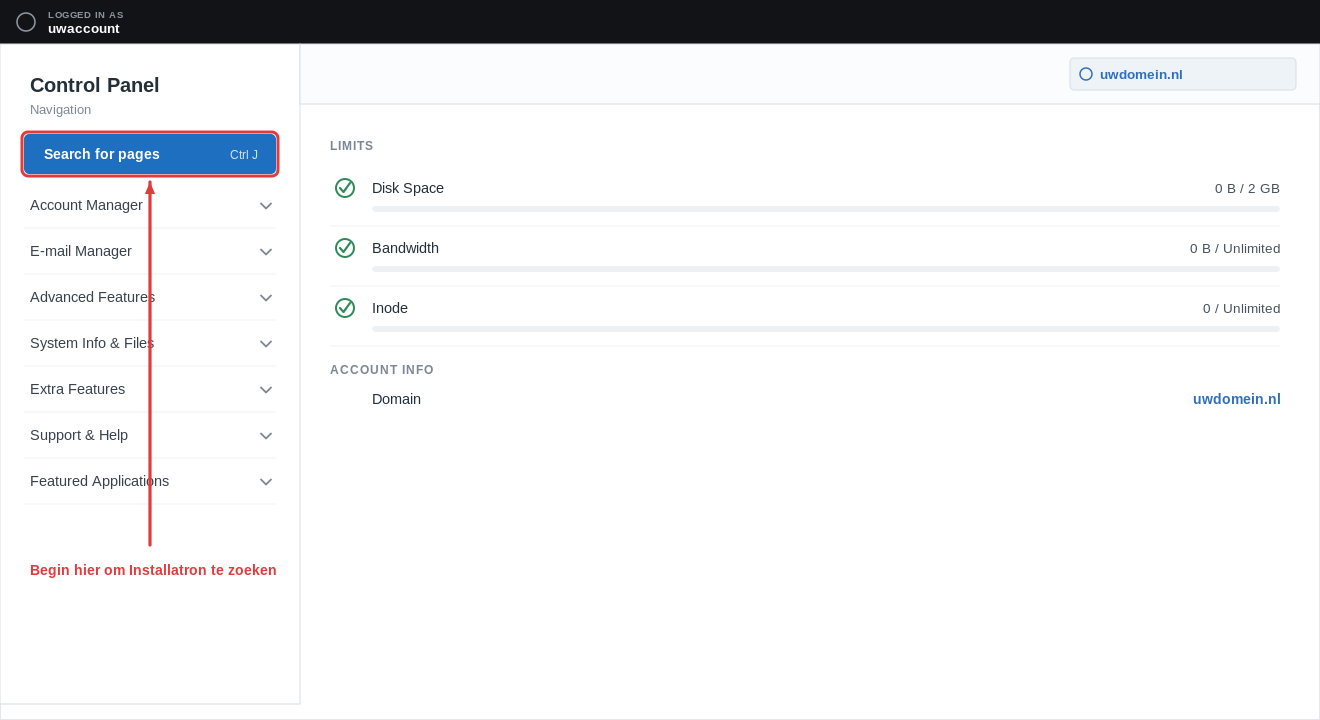
Het DirectAdmin dashboard na het inloggen.
Stap 2. Installatron openen
Klik linksboven op Search for pages (of druk op de toetsen Ctrl en J). Typ Installatron en klik op het resultaat Installatron Applications Installer.
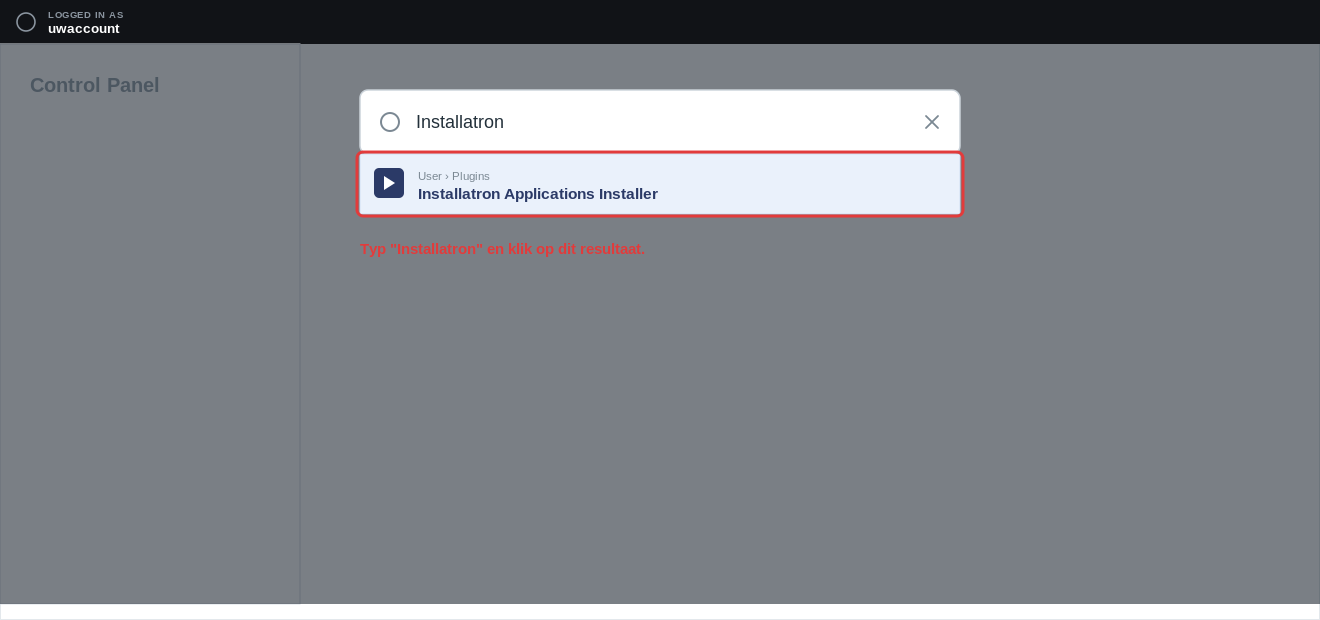
Zoek op Installatron en open Installatron Applications Installer.
Installatron opent nu. Je ziet de Applications Browser met een lijst met programma's.
Stap 3. WordPress kiezen en kiezen voor importeren
Typ rechtsboven WordPress in het zoekveld en druk op Enter. Klik bij WordPress op het kleine menu naast de knop Install (het pictogram met de streepjes) en kies Import Existing Install.
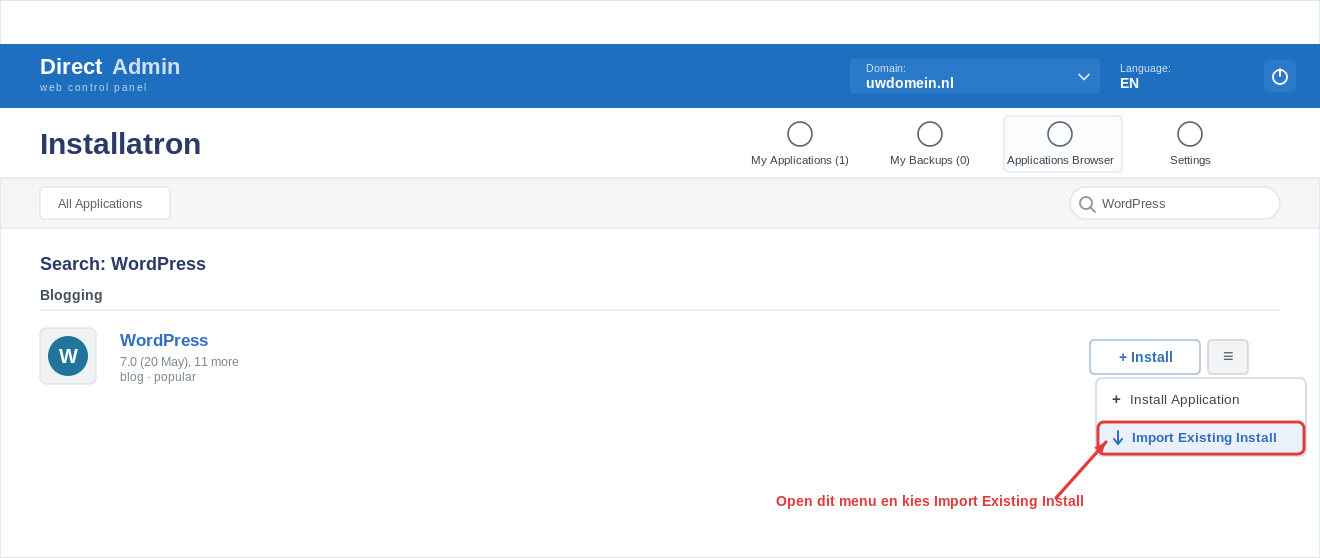
Open het menu naast Install en kies Import Existing Install.
Stap 4. Kies de juiste bron
Je krijgt twee keuzes. Omdat de website op een andere host staat, kies je From different account. Klik daar op Continue.
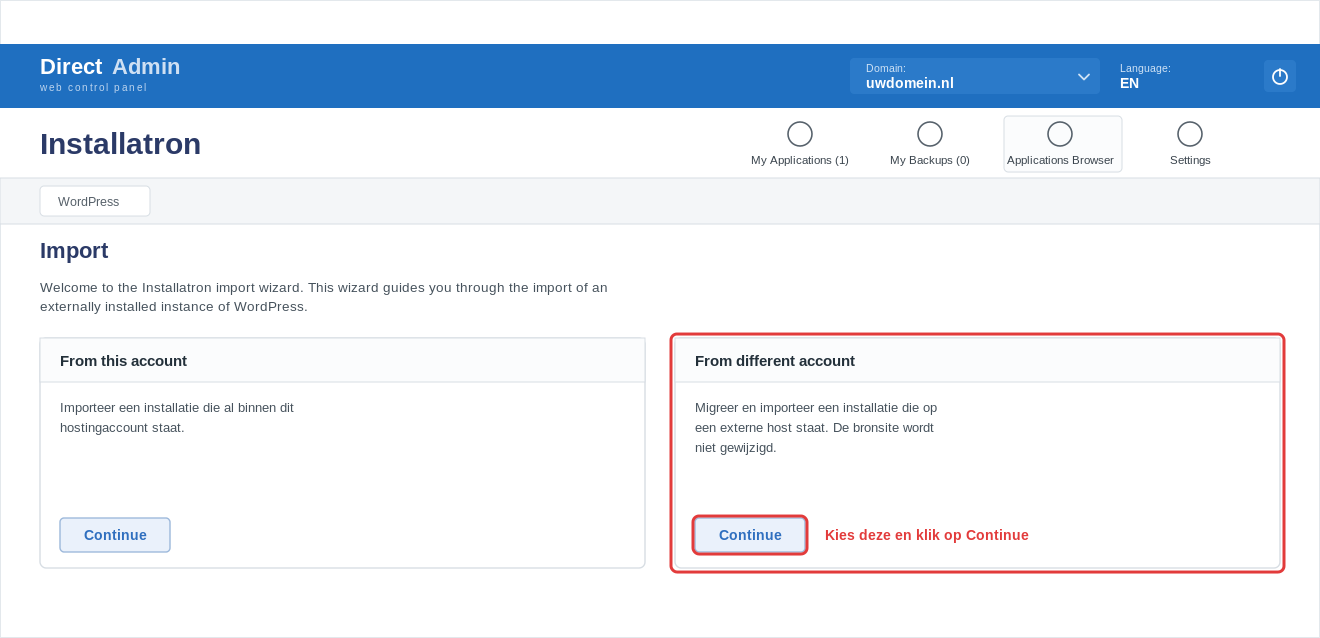
Kies From different account en klik op Continue.
Stap 5. De brongegevens invullen
Nu vul je in waar de oude website staat en hoe Installatron erbij kan. Vul de velden als volgt in:
- URL: het webadres van de oude site, bijvoorbeeld https://uwdomein.nl.
- URL IP Address (Optional): het IP-adres van de oude host, bijvoorbeeld 0.113.10. Hiermee weet Installatron zeker dat het de oude server bereikt, ook als het domein al naar GetHost wijst.
- Protocol: kies FTP with TLS/SSL. Veel hosts staan gewone FTP niet meer toe en eisen een beveiligde verbinding.
- Server (IP Address or Hostname): vul hier het IP-adres van de oude host in, bijvoorbeeld 0.113.10.
- Port: laat dit op 21
- Username: de FTP-gebruikersnaam van de oude host, in dit voorbeeld uw-ftp-gebruiker.
- Password: het FTP-wachtwoord van de oude host.
- Path: het pad naar de WordPress-map, bijvoorbeeld /httpdocs.
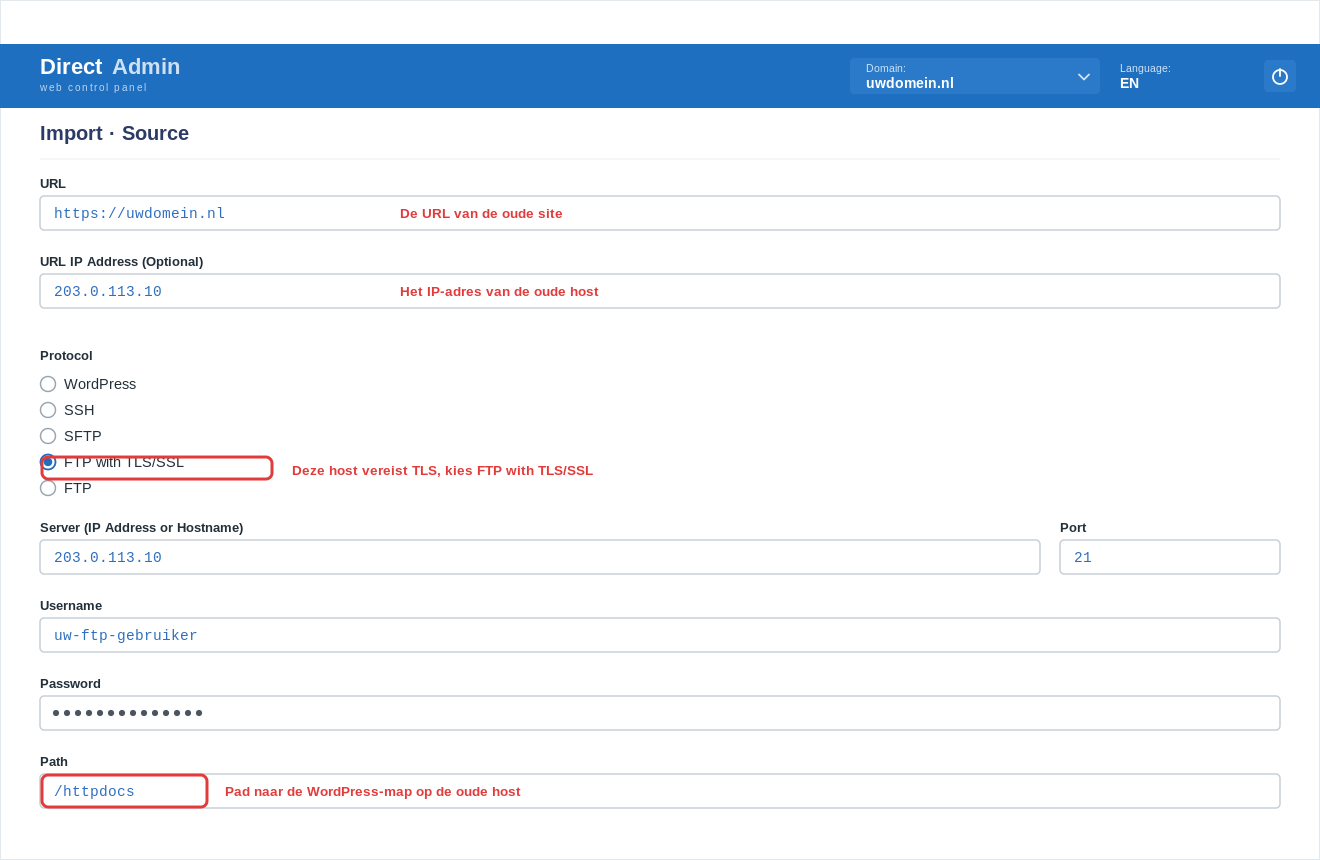
De ingevulde brongegevens met FTP with TLS/SSL als protocol.
Stap 6. De bestemming kiezen en de import starten
Scroll naar beneden naar Destination. Hier kies je waar de website binnen je GetHost-account komt te staan.
- Domain: kies https://uwdomein.nl/. Door de https-variant te kiezen draait de site straks op een beveiligde verbinding.
- Directory (Optional): laat dit leeg, zodat de site op de hoofdmap van het domein komt te staan.
- Database Management: laat Automatically create a new database for the installed application Installatron maakt dan zelf een nieuwe database aan.
Controleer alle velden nog een keer en klik rechtsonder op Import.
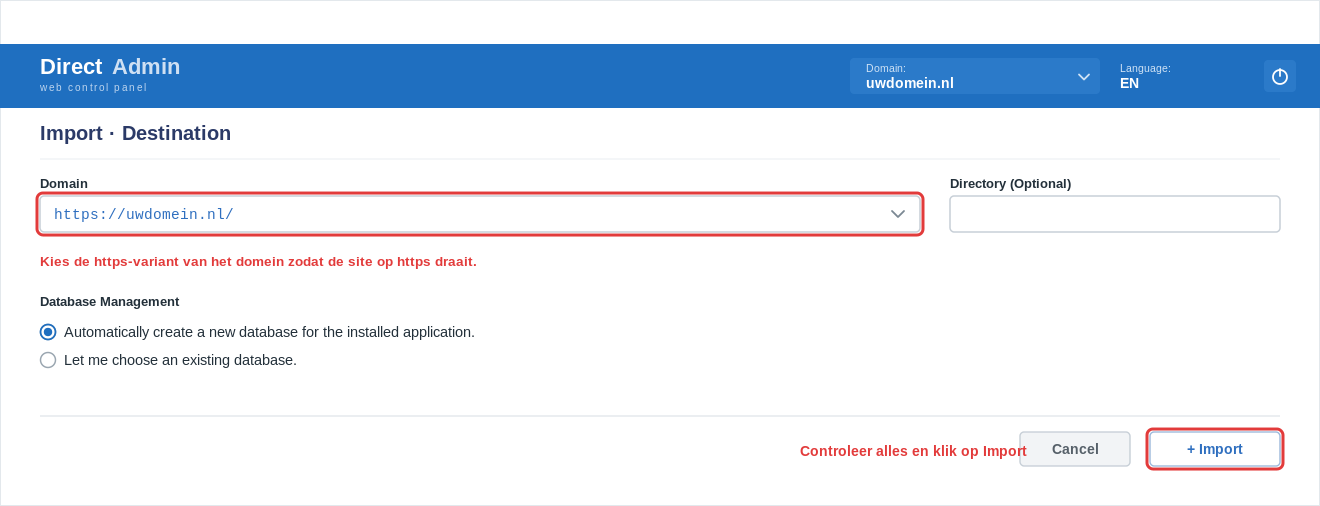
Kies de https-bestemming en klik op Import.
Stap 7. Wachten tot de import klaar is
Installatron kopieert nu de bestanden en de database. Bovenaan zie je dat er een taak bezig is en een voortgangsbalk met het percentage. Sluit dit tabblad niet en wacht tot de import klaar is. Hoe lang dit duurt hangt af van de grootte van de website.
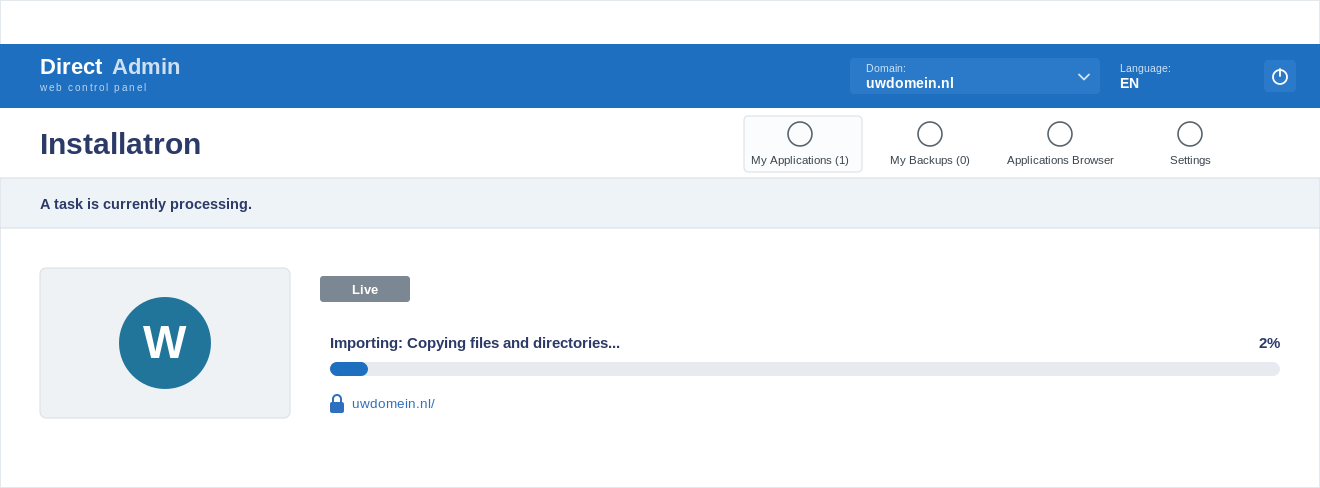
De voortgang van de import.
Stap 8. Het resultaat controleren
Als de import klaar is, staat de website onder My Applications. Je ziet de naam van de site, de status Live, de WordPress-versie, de grootte van de bestanden en de database, en het webadres met een slotje voor https.
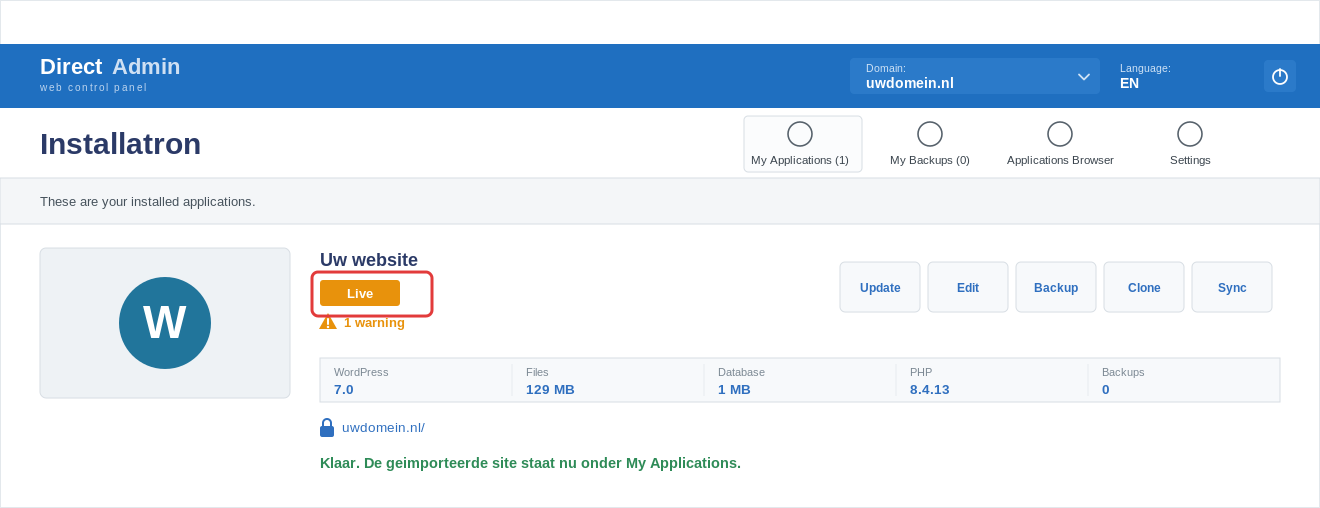
De geimporteerde website staat klaar onder My Applications.
Soms zie je de melding 1 warning. Klik erop om te zien wat het is. Meestal gaat het om verouderde plugins op de geimporteerde site. Dat is geen importprobleem. Je kunt de plugins later bijwerken.
Veelvoorkomende problemen
Melding dat TLS of SSL verplicht is, of de verbinding mislukt
De oude host staat gewone FTP niet toe. Kies bij Protocol de optie FTP with TLS/SSL en probeer het opnieuw.
Databasefout of Access denied op de bron
De import stopt en je ziet een melding dat de database van de oude site niet bereikbaar is. Dit betekent dat de oude website zelf op dat moment niet werkt. Meestal komt dit doordat het databasewachtwoord in het bestand wp-config.php op de oude host niet meer klopt. Los dit eerst op de oude host op. Zet het juiste databasewachtwoord terug zodat de oude site weer werkt, en start daarna de import opnieuw.
Geen WordPress gevonden of verkeerd pad
Controleer het pad. Het moet wijzen naar de map met wp-config.php. Zie het hoofdstuk over het pad vinden.
Melding over verouderde plugins na de import
Dit is een onderhoudsmelding en geen fout. Werk de plugins bij vanuit WordPress of via Installatron.
Na de import: het domein en https
De import zet de website klaar bij GetHost. Zolang het domein nog naar de oude host wijst, blijft de oude site online. Wil je de nieuwe site live zetten, verzet dan de DNS van het domein naar GetHost of verhuis het domeinnaam naar ons. Dat doe je bij de partij waar het domein is geregistreerd. Nadat het domein naar GetHost wijst, vraag je in DirectAdmin een SSL-certificaat aan via Let's Encrypt, zodat de site op https blijft werken.