

Op je hostingpakket maak je zelf e-mailadressen aan op je eigen domeinnaam. Dat kost niets extra en je hebt er ons niet voor nodig. Hoeveel adressen je kunt aanmaken hangt af van je pakket en zie je in het scherm zelf staan.
E-mail Accounts openen
Log in op DirectAdmin via https://jouwdomeinnaam.nl:2222 en vervang jouwdomeinnaam.nl door je eigen domeinnaam. Klik in het menu links op E-mail Beheer en daarna op E-mail Accounts. Staat je paneel in het Engels, dan heet het menu E-mail Manager.
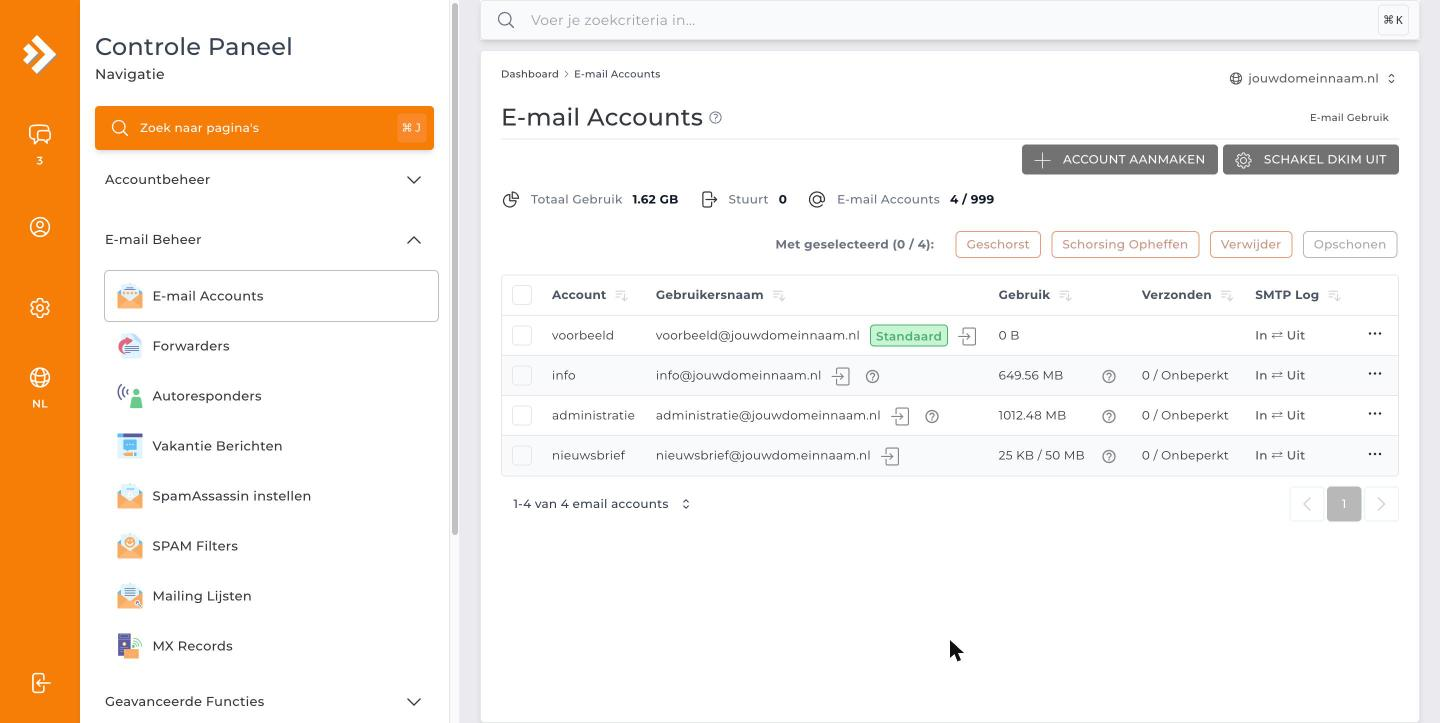
Het overzicht laat alle adressen op je domein zien.
Je ziet hier alle bestaande adressen, hoeveel ruimte ze innemen en hoeveel adressen je nog kunt aanmaken. Het account met je eigen gebruikersnaam staat er altijd tussen en heeft het label Standaard. Dat is het systeemaccount van je pakket en dat kun je niet verwijderen.
Het adres aanmaken
Klik rechtsboven op Account aanmaken.
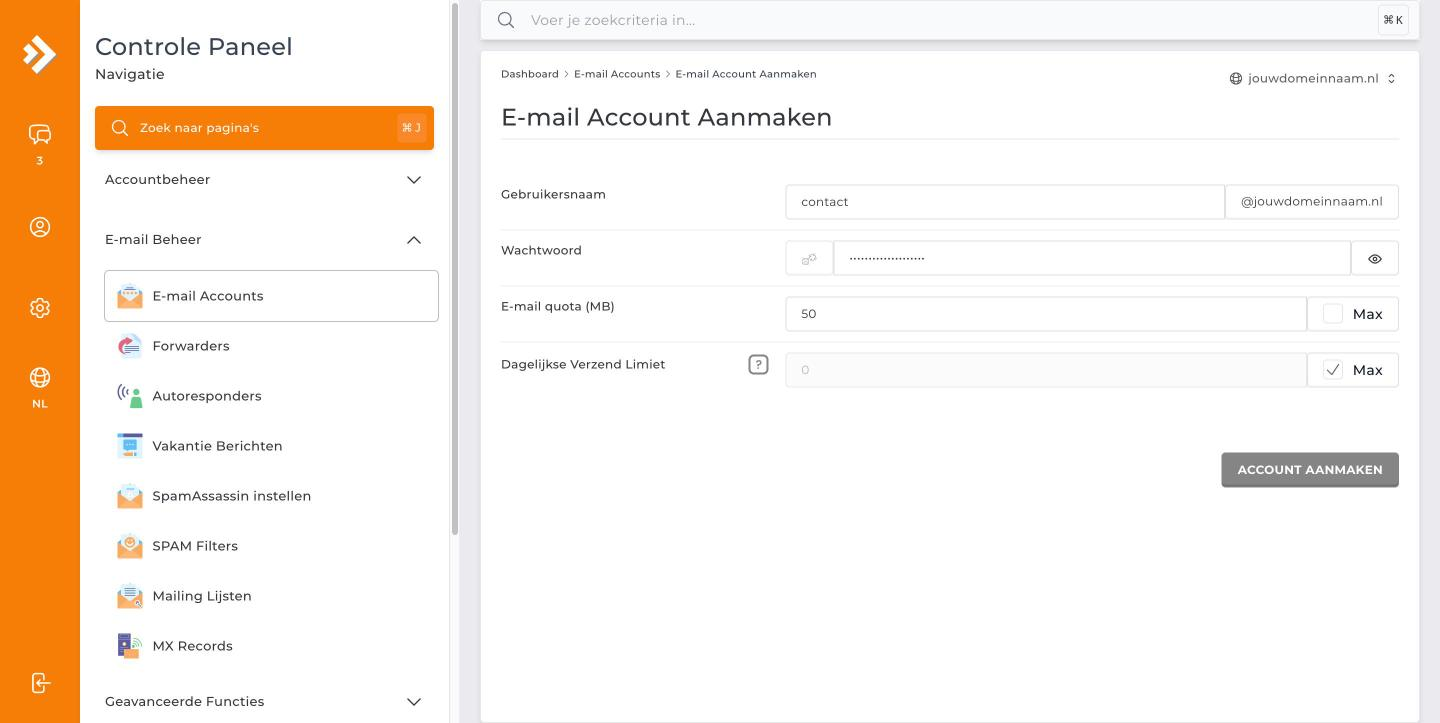
Alleen de gebruikersnaam en het wachtwoord zijn echt werk, de rest staat al goed.
Bij Gebruikersnaam vul je het deel voor het apenstaartje in. Typ je bijvoorbeeld contact, dan wordt het adres contact@jouwdomeinnaam.nl.
Bij Wachtwoord kies je een sterk wachtwoord. Met het knopje links van het veld laat je DirectAdmin er zelf een verzinnen en met het oogje rechts maak je het zichtbaar. Bewaar het meteen in een wachtwoordmanager, want je hebt het straks nodig om het adres in te stellen op je apparaten.
De E-mail quota bepaalt hoeveel MB aan mail het adres mag bewaren. De standaard van 50 MB is krap als je het adres echt gaat gebruiken, dus zet hem gerust hoger of vink Max aan. Bewaarde mail telt wel mee in de schijfruimte van je pakket.
De Dagelijkse Verzend Limiet kun je op Max laten staan. Wil je een adres juist beperken, bijvoorbeeld omdat alleen een formulier op je website ermee verstuurt, vul dan zelf een aantal in.
Klik daarna op Account aanmaken. Het adres werkt meteen.
Daarna
Het nieuwe adres kan direct mail ontvangen. Om het op je computer of telefoon te gebruiken stel je het in met IMAP. Hoe je dat doet staat in Email instellen en voor de iPhone in IMAP instellen op iPhone.